Votre PC est-il prêt à passer à Windows 11 ? – Voici comment le savoir

Windows 11 apporte de nombreuses nouvelles fonctionnalités et améliorations qui optimisent l’expérience utilisateur. Mais avant de franchir le pas vers le nouveau système d’exploitation, la question se pose : Mon PC est-il prêt à passer à Windows 11 ? Découvrez comment savoir si votre appareil répond aux exigences minimales et comment vous préparer au mieux à la mise à niveau.

Pourquoi devriez-vous passer à Windows 11 ?
Avant d’examiner les exigences techniques, il est important de savoir pourquoi le passage à Windows 11 peut être judicieux. Windows 11 offre de nombreux avantages tels qu’une interface utilisateur modernisée, de meilleures performances, des fonctionnalités de sécurité améliorées et des fonctionnalités de jeu optimisées. Mais tous les PC ne sont pas capables de prendre en charge ces nouvelles fonctionnalités sans problème. C’est là que la configuration requise entre en jeu.

La configuration minimale requise pour Windows 11
Microsoft a défini des exigences minimales claires qu’un PC doit respecter pour installer Windows 11. Voici les points les plus importants :

  • Processeur : 1 GHz ou plus, avec au moins deux cœurs et figurant dans la liste des processeurs pris en charge (par exemple, Intel Core de 8e génération ou supérieur, AMD Ryzen série 2000 ou supérieur).
  • RAM : au moins 4 Go.
  • Stockage : 64 Go ou plus d’espace libre sur le disque dur.
  • Micrologiciel système : UEFI (Unified Extensible Firmware Interface) avec prise en charge du démarrage sécurisé.
  • TPM (Trusted Platform Module) : Version 2.0.
  • Carte graphique : carte graphique compatible DirectX 12 ou une version de pilote compatible WDDM 2.0.
  • Affichage : écran avec une résolution d’au moins 720p, d’une diagonale supérieure à 9 pouces et de 8 bits par canal de couleur.

    Comment vérifier si votre PC répond aux exigences
    Le PC Health Check est un outil officiel de Microsoft qui permet de savoir facilement si votre PC est prêt pour Windows 11. Vous pouvez télécharger et exécuter l’outil à partir du site Web de Microsoft (https://aka.ms/GetPCHealthCheckApp). Il vérifie automatiquement si votre appareil répond aux exigences ci-dessus.

Vous pouvez également ouvrir le Panneau de configuration et faire un clic droit sur « Ce PC » pour afficher les Propriétés. Vous trouverez ici quelques informations de base sur votre processeur, votre RAM et votre stockage. Cependant, pour d’autres exigences telles que TPM 2.0 et UEFI, vous devrez peut-être accéder au BIOS/UEFI de votre PC et vérifier.

Exigences particulières : TPM 2.0 et Secure Boot
Un point crucial dans les exigences de Windows 11 est la technologie TPM 2.0 et la prise en charge de Secure Boot. De nombreux PC plus anciens peuvent ne pas prendre en charge ces fonctionnalités. TPM 2.0 est une plate-forme de sécurité qui garantit que votre PC est protégé contre tout accès non autorisé.

  • Comment vérifier si TPM 2.0 est activé sur votre PC ?
    • Appuyez sur la touche Windows + R, tapez « tpm.msc » et appuyez sur Entrée.
    • Vous pouvez voir la version de votre TPM dans l’outil de gestion TPM. Si le message indique « Version 2.0 », votre PC est prêt. S’il s’agit d’une ancienne version ou si aucun TPM n’est affiché, il se peut que votre PC ne prenne pas en charge Windows 11 sans une mise à niveau du micrologiciel.

Que dois-je faire si mon PC ne répond pas aux exigences ?
Si votre PC ne répond pas aux exigences de Windows 11, plusieurs options s’offrent à vous :

  • Passer à un nouveau PC : si votre appareil est très ancien, il est peut-être temps d’acheter un nouvel appareil pris en charge par Windows 11. La mise à niveau vers un PC moderne apporte également de nombreux avantages en termes de performances et de compatibilité logicielle future.

  • Restez avec Windows 10 : Windows 10 sera disponible jusqu’au 14. Octobre 2025 avec mises à jour de sécurité. Si votre PC ne prend pas en charge Windows 11, vous pouvez continuer à utiliser Windows 10 et il fonctionnera de manière sûre et stable pendant un certain temps. Une extension de support payante sera également disponible.

  • Mise à niveau matérielle : si votre PC ne répond qu’à certaines exigences (comme TPM 2.0 ou Secure Boot), vous pouvez envisager de mettre à niveau le matériel si possible (par exemple en ajoutant un module TPM). Veuillez toutefois noter que tous les PC ne sont pas adaptés à de telles mises à niveau.

Comment préparer mon PC pour Windows 11 ?
Si votre PC est prêt pour Windows 11, vous pouvez suivre quelques étapes pour garantir le bon déroulement de la mise à niveau :

  • Sauvegarde : avant la mise à niveau, sauvegardez vos fichiers importants pour éviter toute perte de données.
  • Mettre à jour tous les pilotes : assurez-vous que tous les pilotes sont à jour, en particulier les pilotes graphiques et réseau.
  • Exécutez Windows Update : installez toutes les mises à jour disponibles pour Windows 10 pour garantir que votre système est préparé de manière optimale.

Conclusion : mon PC est-il prêt pour Windows 11 ?
Il est facile de savoir si votre PC est prêt pour Windows 11. Utilisez l’outil PC Health Check de Microsoft (https://aka.ms/GetPCHealthCheckApp) pour vérifier si votre appareil répond aux exigences. Si votre PC ne répond pas aux exigences, vous pouvez soit rester sous Windows 10, acheter un nouveau PC ou essayer de mettre à niveau votre matériel si possible. La mise à niveau vers Windows 11 peut apporter de nouvelles fonctionnalités, une sécurité améliorée et de meilleures performances à votre PC. Si votre appareil répond aux exigences, rien ne vous empêche de procéder à la mise à niveau !
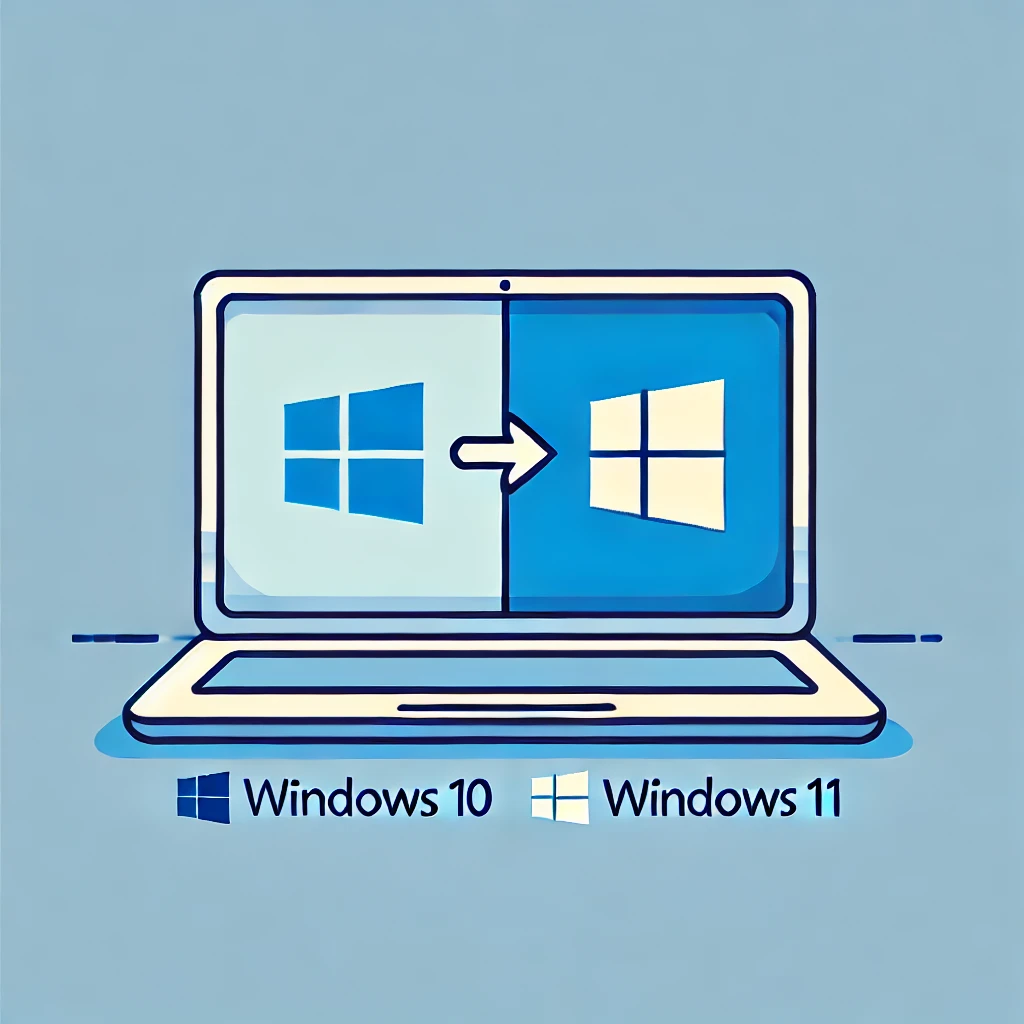
Les 10 meilleures raisons pour lesquelles vous devriez passer de Windows 10 à Windows 11

Windows 11 a été développé par Microsoft comme successeur de Windows 10 et apporte de nombreuses améliorations et nouvelles fonctionnalités qui optimisent l’expérience utilisateur. Ce qui est particulièrement important, c’est que le support de Windows 10 prendra fin le 14 octobre 2025. Cela signifie que les mises à jour de sécurité et le support technique pour Windows 10 prendront fin à l’avenir. Alors si vous hésitez encore à franchir le pas, cet article vous montrera pourquoi la mise à niveau vers Windows 11 est non seulement judicieuse, mais également nécessaire pour l’avenir.

1. Design moderne et attrayant

Windows 11 offre un design entièrement nouveau, élégant et moderne. L’interface utilisateur est plus claire, avec des coins arrondis et une barre des tâches centrée. Cela apporte non seulement une amélioration esthétique, mais également une expérience utilisateur plus intuitive. Si vous recherchez un nouveau look, vous allez adorer Windows 11.

2. Meilleures performances et vitesse

Windows 11 est optimisé pour les performances et offre des temps de chargement plus rapides et des temps de réponse améliorés par rapport à Windows 10. Les ressources système sont utilisées plus efficacement, de sorte que même les appareils plus anciens verront une amélioration notable des performances. Les utilisateurs de SSD apprécieront particulièrement les temps de démarrage plus rapides et l’exécution plus fluide des programmes.

3. Capacités multitâches améliorées avec Snap Layouts

Avec les nouveaux Snap Layouts et Snap Groups, vous pouvez désormais organiser vos fenêtres de manière beaucoup plus efficace. Windows 11 vous permet d’organiser automatiquement les applications dans des dispositions prédéfinies, vous permettant d’effectuer plusieurs tâches à la fois à un nouveau niveau. Ces fonctionnalités sont particulièrement utiles pour les utilisateurs expérimentés et toute personne qui travaille régulièrement avec plusieurs programmes en même temps.

4. Optimisé pour les jeux

Windows 11 est le partenaire idéal pour les joueurs. Avec des fonctionnalités telles que DirectStorage et Auto HDR, l’expérience de jeu est grandement améliorée. DirectStorage réduit les temps de chargement des jeux, tandis que Auto HDR offre aux jeux plus anciens une meilleure qualité de couleur et un contraste plus élevé. La Xbox Game Bar assure également une intégration transparente des services Xbox.

5. Sécurité améliorée

La sécurité est une priorité absolue dans Windows 11. Microsoft a intégré de nouvelles fonctionnalités de sécurité telles que TPM 2.0 (Trusted Platform Module) pour garantir l’intégrité des données. Cette mesure permet de mieux protéger vos données personnelles et de prévenir les attaques extérieures. Windows 11 apporte également une plus grande intégration de Windows Hello, la technologie de reconnaissance faciale, et améliore la protection contre les ransomwares.

6. Windows Store et intégration d’applications

Windows 11 dispose d’un Microsoft Store optimisé qui offre désormais une plus large sélection d’applications. Il prend également en charge l’intégration d’applications Android via l’Amazon Appstore, vous donnant accès à une variété de nouvelles applications. De plus, les applications peuvent être installées à partir de diverses sources, ce qui augmente la flexibilité et la convivialité.

7. Des bureaux virtuels pour plus de productivité

Avec Windows 11, vous pouvez créer plusieurs bureaux virtuels et diviser votre travail en différentes zones. Que vous ayez besoin de plusieurs postes de travail pour travailler, étudier ou jouer, Windows 11 facilite le basculement entre différentes tâches et apporte plus d’ordre et de structure à votre PC.

8. Saisie tactile et stylet optimisée

Windows 11 a également été optimisé pour les appareils dotés d’écrans tactiles et de stylets numériseurs. Les nouveaux gestes et la prise en charge améliorée de la saisie au stylet permettent un fonctionnement encore plus fluide des tablettes et des appareils 2 en 1. C’est un grand avantage, en particulier pour les designers, les artistes et tous ceux qui préfèrent le travail créatif.

9. Une meilleure collaboration avec Microsoft Teams

Microsoft Teams est désormais intégré directement à Windows 11, ce qui facilite la collaboration avec les collègues et et ses amis sont considérablement soulagés. Grâce à la nouvelle fonctionnalité Chat, vous pouvez communiquer avec d’autres personnes directement depuis la barre des tâches sans avoir à ouvrir une application distincte. C’est un énorme avantage, surtout à l’heure du télétravail et des réunions virtuelles.

10. Mises à jour et support futurs

Windows 11 sera mieux supporté à long terme que Windows 10, qui atteindra la fin de son cycle de vie en 2025. Lorsque vous effectuez une mise à niveau vers Windows 11, vous pouvez être sûr que vous recevrez des mises à jour de sécurité régulières et de nouvelles fonctionnalités qui maintiendront votre système à jour.

Conclusion : la mise à niveau vers Windows 11 en vaut-elle la peine ?

La décision de passer de Windows 10 à Windows 11 dépend de vos besoins individuels. Si vous souhaitez un design moderne, des performances améliorées et des fonctionnalités optimisées pour les jeux et le multitâche, alors Windows 11 est le choix parfait. Les fonctionnalités de sécurité améliorées et l’intégration plus poussée de Microsoft Teams en font également une option idéale pour les utilisateurs professionnels et le travail en équipe.

Conclusion : Windows 11 offre de nombreux avantages par rapport à Windows 10 et saura sûrement convaincre de nombreux utilisateurs. Si votre PC répond aux exigences minimales, vous devriez envisager une mise à niveau pour bénéficier des dernières fonctionnalités et de performances améliorées.

Principaux conseils et astuces de productivité pour Microsoft Windows 11

Microsoft Windows 11 est livré avec une gamme de fonctionnalités conçues pour augmenter la productivité. Dans cet article, nous vous présentons quelques conseils et astuces pour maximiser votre efficacité et tirer le meilleur parti de Windows 11.

1. Utilisez les dispositions d’ancrage (Snap Layouts) pour un meilleur multitâche

Les Snap Layouts vous permettent d’organiser rapidement les fenêtres ouvertes selon différentes configurations. Pour utiliser cette fonctionnalité, survolez le bouton d’agrandissement d’une fenêtre et choisissez la disposition souhaitée.

2. Profitez des bureaux virtuels

Les bureaux virtuels vous permettent de créer plusieurs espaces de travail pour différentes tâches. Utilisez-les pour séparer vos activités professionnelles et personnelles, ou pour organiser vos projets. Accédez aux bureaux virtuels en appuyant sur Win + Tab et en sélectionnant « Nouveau bureau ».

3. Personnalisez vos widgets

Les widgets offrent un accès rapide à des informations personnalisées comme les actualités, la météo, etc. Personnalisez votre flux de widgets en cliquant sur l’icône correspondante dans la barre des tâches et en sélectionnant « Personnaliser ».

4. Utilisez l’intégration de Microsoft Teams

Avec Microsoft Teams intégré à la barre des tâches, démarrer une conversation ou un appel vidéo devient facile. Cliquez sur l’icône Teams pour vous connecter instantanément à vos collègues ou amis sans ouvrir l’application complète.

5. Optimisez vos paramètres avec l’assistant de concentration (Focus Assist)

L’assistant de concentration aide à minimiser les distractions en bloquant les notifications pendant certaines périodes ou activités. Accédez-y via Paramètres > Système > Assistant de concentration, puis personnalisez les règles selon votre flux de travail.

6. Utilisez les raccourcis clavier pour gagner en efficacité

Windows 11 prend en charge de nombreux raccourcis clavier qui peuvent accélérer vos tâches. Voici quelques raccourcis utiles :

  • Win + A : Ouvrir le centre de maintenance
  • Win + N : Ouvrir le centre de notifications
  • Win + X : Ouvrir le menu Lien rapide
  • Win + . (point) : Ouvrir le panneau d’émojis

Conclusion

En appliquant ces conseils et astuces, vous pouvez améliorer votre productivité et tirer pleinement parti de Microsoft Windows 11. Restez à l’écoute pour notre prochain article, dans lequel nous explorerons les fonctionnalités de sécurité de Windows 11 et comment elles protègent vos données.

Windows 11 Home pour les gamers : ce que vous devez savoir

Windows 11 Home apporte plusieurs améliorations qui en font un excellent choix pour les joueurs. De la performance améliorée aux nouvelles fonctionnalités dédiées au gaming, Windows 11 Home offre une expérience de jeu supérieure. Dans cet article, nous allons explorer ce que les joueurs doivent savoir sur Windows 11 Home.

1. Technologie DirectStorage
DirectStorage est une fonctionnalité de Windows 11 Home qui réduit les temps de chargement et améliore les performances en permettant aux jeux de charger directement les ressources depuis le SSD NVMe vers le GPU. Cette technologie améliore l’expérience de jeu globale en minimisant les délais.

2. Auto HDR
L’Auto HDR améliore la qualité visuelle des jeux en ajoutant automatiquement une plage dynamique élevée (HDR) aux jeux conçus avec DirectX 11 ou version supérieure. Cette fonction offre des couleurs plus vives et un meilleur contraste, rendant les jeux plus réalistes.

3. Intégration du Xbox Game Pass
Windows 11 Home intègre l’application Xbox, ce qui facilite l’accès au Xbox Game Pass. Ce service d’abonnement offre une vaste bibliothèque de jeux à télécharger et à jouer sur votre PC.

4. Performances améliorées
Windows 11 Home est conçu pour être plus rapide et plus efficace, offrant des performances accrues pour le jeu. Grâce à des optimisations matérielles et logicielles, vous profiterez d’un gameplay plus fluide et d’une latence réduite.

5. Widgets pour les jeux
Windows 11 Home introduit des Widgets personnalisables qui permettent un accès rapide à des contenus liés aux jeux, comme les actualités, les mises à jour et les recommandations. Ces Widgets vous aident à rester informé des dernières nouveautés du monde du jeu.

6. Prise en charge améliorée du tactile et du stylet
Pour les joueurs utilisant des appareils tactiles, Windows 11 Home propose une meilleure prise en charge du tactile et du stylet. Le nouveau clavier tactile offre une expérience plus réactive, facilitant le jeu sur écran tactile.

7. Bureaux virtuels pour le gaming
Les bureaux virtuels de Windows 11 Home vous permettent de créer des espaces séparés pour les jeux et les autres tâches. Cette fonctionnalité vous aide à rester organisé et concentré en maintenant votre environnement de jeu distinct de votre travail ou de vos activités personnelles.

8. Windows Store pour les jeux
Le Microsoft Store repensé dans Windows 11 Home propose un large choix de jeux, y compris des titres populaires et des jeux indépendants. Parcourez la boutique pour découvrir de nouveaux jeux et les télécharger directement sur votre PC.

Conclusion
Windows 11 Home propose de nombreuses fonctionnalités et améliorations qui enrichissent l’expérience de jeu. De meilleures performances et des visuels améliorés à l’accès facile à une vaste bibliothèque de jeux, Windows 11 Home est un excellent choix pour les joueurs. Passez à Windows 11 Home et faites passer votre gaming au niveau supérieur.

Créer des présentations impressionnantes avec Microsoft PowerPoint

Créer des présentations attrayantes et percutantes est une compétence essentielle dans les contextes professionnels et académiques. Microsoft PowerPoint offre une large gamme d’outils et de fonctionnalités pour vous aider à concevoir des présentations impressionnantes. Cet article vous propose des astuces pour faire ressortir vos présentations.

Conseils de conception pour des présentations percutantes

Choisir les bons modèles
Commencer avec un modèle professionnel permet de gagner du temps et d’obtenir un rendu soigné. PowerPoint propose une variété de modèles adaptés à différents usages.

Utiliser des images et graphiques de haute qualité
Des images et graphiques de haute qualité rendent votre présentation plus attrayante visuellement. Assurez-vous que tous les éléments visuels soient clairs et pertinents pour votre contenu.

Schémas de couleurs et polices cohérents
La cohérence des couleurs et des polices donne une apparence homogène et professionnelle. Choisissez des couleurs et polices complémentaires qui améliorent la lisibilité.

Fonctionnalités avancées de PowerPoint

Animations et transitions
Les animations et transitions peuvent ajouter une touche dynamique à votre présentation. Utilisez-les avec parcimonie pour mettre en valeur des points clés sans distraire votre public.

Insertion d’éléments multimédias
L’intégration d’éléments multimédias tels que des vidéos et des extraits audio peut enrichir votre présentation. Assurez-vous que tout le contenu multimédia soit pertinent et de haute qualité.

Utiliser le mode Masque des diapositives
Le masque des diapositives vous permet d’appliquer une mise en forme et une disposition uniformes à toutes les diapositives. Cette fonctionnalité fait gagner du temps et garantit un rendu cohérent.

Mode Présentateur et notes
Le mode Présentateur propose des outils pour vous aider à présenter efficacement. Vous pouvez voir vos notes, consulter la diapositive suivante et suivre le temps écoulé.

Collaboration et partage

Fonctionnalités de collaboration en temps réel
Les fonctionnalités de collaboration en temps réel de PowerPoint permettent à plusieurs utilisateurs de travailler simultanément sur une présentation. Cela est particulièrement utile pour les projets en équipe.

Options de partage et formats
PowerPoint offre diverses options de partage, y compris l’exportation en PDF et le partage via le cloud. Choisissez le format qui correspond le mieux à vos besoins.

PowerPoint Online pour plus d’accessibilité
PowerPoint Online vous permet d’accéder à vos présentations et de les modifier depuis n’importe quel appareil connecté à Internet. Cette fonctionnalité offre flexibilité et praticité.

Conclusion

En exploitant les fonctionnalités avancées de PowerPoint et en suivant les bonnes pratiques de conception, vous pouvez créer des présentations impressionnantes qui laissent une impression durable. Entraînez-vous régulièrement pour gagner en aisance et explorez des outils supplémentaires pour améliorer encore vos présentations.

Microsoft Teams

Quelles sont les limites de Microsoft Teams ?

Microsoft Teams est un outil de collaboration puissant, mais comme tout logiciel, il présente certaines limites. Dans ce blog, nous allons explorer les limitations de Microsoft Teams afin de mieux comprendre ses contraintes et leur impact potentiel sur votre utilisation de la plateforme.

Limitations courantes de Microsoft Teams

  1. Durée des réunions : Dans la version gratuite de Teams, les réunions sont limitées à 60 minutes. Cela peut être contraignant pour les discussions longues ou les sessions de collaboration prolongées. Passer à une version payante permet de prolonger cette durée.
  2. Nombre de participants : La version gratuite de Teams prend en charge des réunions jusqu’à 100 participants. Pour des réunions plus importantes, comme des webinaires ou des annonces à l’échelle de l’entreprise, une version payante offrant un plus grand nombre de participants peut être nécessaire.
  3. Capacité de stockage : La version gratuite inclut 2 Go de stockage personnel et 10 Go de stockage partagé pour votre équipe. Si votre équipe travaille avec de gros fichiers ou a besoin de beaucoup d’espace, ces limites peuvent devenir un frein, et une version payante devra être envisagée.
  4. Fonctionnalités avancées : Certaines fonctionnalités avancées, telles que l’enregistrement des réunions, les options de sécurité avancées et les outils de conformité, ne sont disponibles que dans les versions payantes. Cela peut constituer une limite pour les organisations ayant des exigences spécifiques en matière de sécurité ou de réglementation.
  5. Limitations d’intégration : Bien que Teams s’intègre à de nombreuses applications Microsoft et tierces, certaines limitations d’intégration subsistent. Certains outils ou plateformes peuvent ne pas s’intégrer de manière fluide à Teams, nécessitant des configurations supplémentaires ou des solutions alternatives.
  6. Options de personnalisation : Teams propose plusieurs options de personnalisation, mais certains utilisateurs peuvent les trouver limitées par rapport à d’autres plateformes de collaboration. Cela peut restreindre la possibilité d’adapter l’outil aux besoins ou préférences spécifiques.
  7. : Bien que Teams soit conçu pour être convivial, certains utilisateurs peuvent le trouver complexe et difficile à prendre en main, surtout s’ils ne sont pas familiers avec les outils collaboratifs. Cette courbe d’apprentissage peut affecter la productivité initiale et nécessiter des formations supplémentaires.

Impacts potentiels sur les utilisateurs

  1. Efficacité réduite des réunions : Les limitations sur la durée des réunions et le nombre de participants peuvent affecter l’efficacité des grandes équipes ou organisations qui dépendent de réunions longues ou de webinaires.
  2. Contraintes de stockage : Le stockage limité peut freiner le partage et la collaboration sur de gros fichiers, impactant les projets nécessitant beaucoup de données ou de ressources multimédias.
  3. Préoccupations en matière de sécurité : L’absence de fonctions de sécurité avancées dans la version gratuite peut poser un risque pour les organisations ayant des exigences strictes en matière de sécurité ou de conformité. Les données sensibles peuvent ne pas être suffisamment protégées sans ces fonctionnalités.
  4. Défis d’intégration : Les capacités d’intégration limitées peuvent affecter l’efficacité des flux de travail, nécessitant des étapes supplémentaires ou des processus manuels pour connecter les outils essentiels.
  5. Adoption par les utilisateurs : La courbe d’apprentissage et la complexité de Teams peuvent freiner l’adoption par les utilisateurs, notamment ceux peu à l’aise avec la technologie. Cela peut entraîner une productivité réduite et nécessiter davantage de ressources de formation.

Conclusion

Bien que Microsoft Teams soit un outil de collaboration puissant, il présente certaines limites. Connaître ces contraintes permet de prendre des décisions éclairées quant à l’utilisation de Teams et à la nécessité éventuelle de passer à une version payante pour accéder à des fonctionnalités supplémentaires. En étant conscient de ces limitations, vous pouvez mieux planifier votre utilisation de Teams et anticiper les éventuels défis.

 Où puis-je acheter Microsoft Office au meilleur prix ? 

Trouver le meilleur prix pour Microsoft Office peut s’avérer difficile face à la diversité des options disponibles. Ce blog vous propose des conseils pour savoir où acheter Microsoft Office au meilleur prix.

Boutique officielle Microsoft

La boutique officielle Microsoft est une source fiable pour l’achat de Microsoft Office. Elle propose souvent des promotions et des réductions, notamment pour les étudiants, les enseignants et les entreprises.

Revendeurs agréés

Des revendeurs agréés comme Amazon, Best Buy ou Staples offrent régulièrement des prix compétitifs et des réductions ponctuelles sur Microsoft Office. Il est essentiel de vérifier que le revendeur est agréé afin d’éviter les logiciels contrefaits.

Réductions pour le secteur éducatif

Les étudiants et les enseignants peuvent bénéficier de réductions importantes sur Microsoft Office grâce à des programmes éducatifs. De nombreuses institutions proposent Microsoft Office à des tarifs réduits, voire gratuitement.

Vendeurs tiers

Les vendeurs tiers peuvent proposer des prix plus bas, mais la prudence est de mise. Assurez-vous que le vendeur est fiable et que le produit est authentique afin d’éviter les problèmes d’activation et de support.

Conclusion

Pour acheter Microsoft Office au meilleur prix, considérez la boutique officielle Microsoft, les revendeurs agréés et les réductions pour le secteur éducatif. Vérifiez toujours l’authenticité du produit afin de garantir un achat légitime.

Guide complet pour l’installation de Microsoft Office 2019 Standard 

L’installation de Microsoft Office 2019 Standard peut être simple si vous suivez les bonnes étapes. Dans ce blog, nous vous proposons un guide complet pour vous aider à installer Microsoft Office 2019 Standard sur votre appareil.

Étape 1 : Achat et téléchargement

Commencez par acheter une copie sous licence de Microsoft Office 2019 Standard auprès d’un revendeur fiable. Une fois l’achat effectué, vous recevrez une clé de produit ainsi qu’un lien de téléchargement.

Étape 2 : Lancer le programme d’installation

Téléchargez le fichier d’installation et exécutez-le sur votre appareil. Suivez les instructions à l’écran pour démarrer le processus d’installation.

Étape 3 : Saisir la clé de produit

Lorsque vous y êtes invité, entrez la clé de produit reçue lors de l’achat. Cela permettra de valider votre copie de Microsoft Office 2019 Standard.

Étape 4 : Personnaliser l’installation

Choisissez les applications que vous souhaitez installer et personnalisez les paramètres selon vos besoins. Une fois terminé, poursuivez l’installation.

Étape 5 : Finaliser l’installation

Une fois l’installation terminée, lancez les applications Microsoft Office pour vérifier qu’elles fonctionnent correctement. Il se peut que vous deviez vous connecter avec votre compte Microsoft pour activer le logiciel.

En suivant ces étapes, vous pourrez installer avec succès Microsoft Office 2019 Standard et commencer à utiliser ses puissantes fonctionnalités.

Personnaliser votre bureau Microsoft Windows 11 : thèmes, icônes et plus encore

Microsoft Windows 11 offre une multitude d’options de personnalisation pour adapter votre bureau à votre style et à vos préférences. Voici comment personnaliser votre bureau Microsoft Windows 11 :

  • Thèmes : Choisissez parmi une variété de thèmes intégrés ou téléchargez des thèmes personnalisés depuis le Microsoft Store. Les thèmes modifient l’apparence générale, y compris les images d’arrière-plan, les couleurs et les sons.
  • Icônes : Personnalisez les icônes des applications, dossiers et raccourcis. Vous pouvez utiliser des packs d’icônes ou créer vos propres icônes pour remplacer celles par défaut.
  • Widgets : Microsoft Windows 11 introduit des widgets qui affichent des informations en un coup d’œil comme les actualités, la météo et les événements du calendrier. Personnalisez le tableau de widgets pour afficher ceux que vous jugez les plus utiles.
  • Barre des tâches et menu Démarrer : Ajustez l’emplacement et la taille de la barre des tâches, et personnalisez la disposition du menu Démarrer. Épinglez les applications fréquemment utilisées ou redimensionnez les tuiles pour un accès rapide.
  • Fonds d’écran et économiseurs d’écran : Définissez vos fonds d’écran et économiseurs préférés pour améliorer encore l’esthétique de votre bureau.

Grâce à ces options de personnalisation, vous pouvez créer un bureau Microsoft Windows 11 qui non seulement est agréable à regarder, mais qui améliore également votre productivité et votre confort d’utilisation.

Microsoft Windows Desktop

Top 5 des outils de gestion de bureau Microsoft Windows 

Gérer efficacement votre bureau Microsoft Windows peut grandement améliorer votre productivité. Plusieurs outils tiers peuvent vous aider à organiser, personnaliser et améliorer votre expérience du bureau. Voici les cinq meilleurs outils de gestion du bureau Microsoft Windows.

Fences

Fences de Stardock est un outil populaire d’organisation du bureau qui vous permet de créer des zones ombrées sur votre bureau pour regrouper des icônes liées entre elles. Cela permet de garder votre bureau bien organisé et facilite l’accès à ce dont vous avez besoin.

Rainmeter

Rainmeter est un outil de personnalisation du bureau qui vous permet d’ajouter des widgets, des horloges, la météo, des moniteurs système, et bien plus encore sur votre bureau. Il est hautement personnalisable et peut transformer l’apparence et les fonctionnalités de votre espace de travail.

DisplayFusion

DisplayFusion est un outil puissant pour la gestion de plusieurs moniteurs. Il offre des fonctionnalités telles que des barres des tâches multi-écrans, des raccourcis clavier personnalisables et la gestion des fonds d’écran, ce qui en fait un outil essentiel pour les utilisateurs ayant une configuration à plusieurs écrans.

Dexpot

Dexpot est un gestionnaire de bureaux virtuels qui offre plus de fonctionnalités que les bureaux virtuels intégrés à Microsoft Windows. Il vous permet de créer jusqu’à 20 bureaux, chacun avec ses propres applications ouvertes, et propose des fonctions comme l’aperçu des bureaux, la protection par mot de passe et des fonds d’écran différents pour chaque bureau.

RocketDock

RocketDock est un lanceur d’applications qui fournit un dock personnalisable sur votre bureau. Il vous permet d’ajouter des raccourcis vers vos applications, dossiers et fichiers favoris, offrant ainsi un accès rapide et réduisant l’encombrement du bureau.

Conclusion

Ces outils de gestion du bureau peuvent vous aider à organiser, personnaliser et améliorer votre expérience du bureau Microsoft Windows. Que vous ayez besoin d’une meilleure organisation des icônes, de bureaux virtuels avancés ou d’un espace de travail plus esthétique, il existe un outil adapté à vos besoins.