Is your PC ready for Windows 11? Here's how to find out

Windows 11 brings many new features and improvements that optimize the user experience. But before taking the step to the new operating system, the question arises: Is my PC ready for Windows 11? Discover how to know if your device meets the minimum requirements and how to best prepare for the upgrade.

Why should you switch to Windows 11?
Before examining the technical requirements, it's important to know why upgrading to Windows 11 can be a good idea. Windows 11 offers many advantages such as a Modernized user interface, de best performances, of Enhanced security features and some optimized game features. But not all PCs are capable of supporting these new features without issues. That's where the Required configuration Get in the game.

Minimum system requirements for Windows 11
Microsoft has set out minimum requirements requirements that a PC must meet to install Windows 11. Here are the most important points:

  • Processor: 1 GHz or more, with at least two cores and appearing in the List of supported processors (e.g., 8th generation Intel Core or newer, AMD Ryzen 2000 series or newer).
  • RAM at least 4 Go.
  • Storage: 64 GB or more free hard drive space.
  • System firmware: UEFI (Unified Extensible Firmware Interface) with support for safe start.
  • TPM (Trusted Platform Module) : Version 2.0.
  • Graphics card DirectX 12 compatible graphics card or WDDM 2.0 compatible driver version.
  • Display: screen with a resolution of at least 720p, with a diagonal greater than 9 inches and 8 bits per color channel.

    How to check if your PC meets the requirements
    The PC Health Check is an official Microsoft tool that makes it easy to find out if your PC is ready for Windows 11. You can download and run the tool from the Microsoft website (https://aka.ms/GetPCHealthCheckAppIt automatically checks if your device meets the above requirements.

You can also open the Control Panel and right-click on «This PC» to display the Properties. Here you will find some basic information about your processor, RAM, and storage. However, for other requirements such as TPM 2.0 and UEFI, you may need to access your PC's BIOS/UEFI and check.

Special Requirements: TPM 2.0 and Secure Boot
A crucial point in Windows 11 requirements is the technology TPM 2.0 and support for Secure Boot. Many older PCs may not support these features. TPM 2.0 is a security platform that ensures your PC is protected against unauthorized access.

  • How to check if TPM 2.0 is enabled on your PC?
    • Press the Windows key + R, type « tpm.msc » and press Enter.
    • You can see your TPM version in the TPM Management tool. If the message says « Version 2.0 »your PC is ready. If this is an older version or if no TPM is displayed, your PC may not support Windows 11 without a firmware upgrade.

What should I do if my PC doesn't meet the requirements?
If your PC doesn't meet the requirements for Windows 11, several options are available to you:

  • Switching to a new PC: If your device is very old, it may be time to buy a new device that is supported by Windows 11. Upgrading to a modern PC also brings many benefits in terms of performance and future software compatibility.

  • Stay with Windows 10: Windows 10 will be available until October 14, 2025 with security updates. If your PC doesn't support Windows 11, you can continue to use Windows 10 and it will remain safe and stable for a while. A paid extended support option will also be available.

  • Hardware Upgrade: If your PC only meets certain requirements (like TPM 2.0 or Secure Boot), you may consider upgrading the hardware if possible (e.g., by adding a TPM module). However, please note that not all PCs are suitable for such upgrades.

How to prepare my PC for Windows 11?
If your PC is ready for Windows 11, you can follow a few steps to ensure a smooth upgrade:

  • Backup: Before upgrading, back up your important files to prevent data loss.
  • Update all drivers: Ensure all drivers are up to date, especially the graphics and network drivers.
  • Run Windows Update: install all available updates for Windows 10 to ensure your system is optimally prepared.

Conclusion: Is my PC ready for Windows 11?
It's easy to know if your PC is ready for Windows 11. Use the tool PC Health Check of Microsofthttps://aka.ms/GetPCHealthCheckApp) to check if your device meets the requirements. If your PC does not meet the requirements, you can either stay on Windows 10, buy a new PC, or try to upgrade your hardware if possible. Upgrading to Windows 11 can bring new features, improved security, and better performance to your PC. If your device meets the requirements, there's nothing stopping you from upgrading!
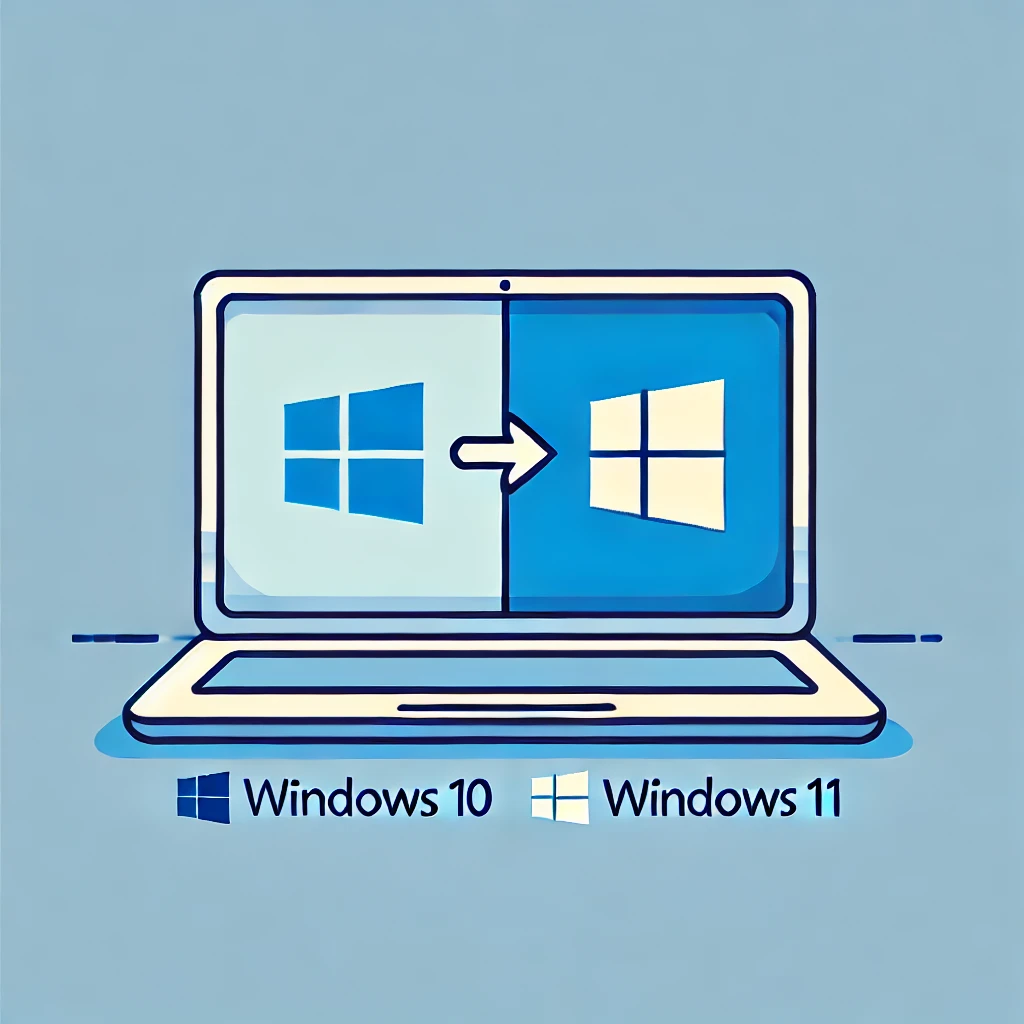
The 10 best reasons why you should switch from Windows 10 to Windows 11

Windows 11 was developed by Microsoft as the successor to Windows 10 and brings many improvements and new features that optimize the user experience. What is particularly important is that Windows 10 support will end on October 14, 2025. This means that security updates and technical support for Windows 10 will end in the future. So if you are still hesitant to make the leap, this article will show you why upgrading to Windows 11 is not only a good idea but also necessary for the future.

1. Modern and attractive design

Windows 11 offers a completely new, sleek, and modern design. The user interface is cleaner, with rounded corners and a centered taskbar. This not only brings an aesthetic improvement but also a more intuitive user experience. If you're looking for a new look, you're going to love Windows 11.

2. Best performance and speed

Windows 11 is optimized for performance, offering faster loading times and improved responsiveness compared to Windows 10. System resources are utilized more efficiently, so even older devices will see a noticeable performance improvement. SSD users will particularly appreciate the quicker boot times and smoother program execution.

3. Enhanced multitasking capabilities with Snap Layouts

With the new Snap Layouts and Snap Groups, you can now organize your windows much more efficiently. Windows 11 lets you automatically arrange applications into predefined layouts, allowing you to multitask at a new level. These features are particularly useful for power users and anyone who regularly works with multiple programs at once.

4. Optimized for gaming

Windows 11 is the ideal partner for gamers. With features like DirectStorage and Auto HDR, the gaming experience is greatly improved. DirectStorage reduces game loading times, while Auto HDR gives older games better color quality and higher contrast. The Xbox Game Bar also ensures seamless integration of Xbox services.

5. Enhanced security

Security is a top priority in Windows 11. Microsoft has integrated new security features such as TPM 2.0 (Trusted Platform Module) to ensure data integrity. This measure helps to better protect your personal data and prevent external attacks. Windows 11 also brings greater integration of Windows Hello, facial recognition technology, and enhances ransomware protection.

6. Windows Store and app integration

Windows 11 has a Microsoft Store optimized, now offering a wider selection of apps. It also supports Android app integration via the’Amazon Appstore, giving you access to a variety of new applications. Additionally, applications can be installed from various sources, increasing flexibility and ease of use.

7. Virtual offices for increased productivity

With Windows 11, you can create multiple virtual offices and divide your work into different zones. Whether you need multiple workstations for work, study, or play, Windows 11 makes it easy to switch between tasks and bring more order and structure to your PC.

8. Optimized touch and stylus input

Windows 11 has also been optimized for devices with touchscreens and stylus pens. New gestures and improved stylus input support allow for even smoother operation of tablets and 2-in-1 devices. This is a great advantage, especially for designers, artists, and anyone who prefers creative work.

9. Better collaboration with Microsoft Teams

Microsoft Teams is now integrated directly into Windows 11, making it easier to collaborate with colleagues, and friends are considerably relieved. Thanks to the new feature Chat, you can communicate with others directly from the taskbar without having to open a separate application. This is a huge advantage, especially in the age of remote work and virtual meetings.

10. Future updates and support

Windows 11 will be better supported long-term than Windows 10, which will reach the end of its lifecycle in 2025. When you upgrade to Windows 11, you can be sure that you will receive regular security updates and new features that will keep your system up-to-date.

Conclusion: Is upgrading to Windows 11 worth it?

The decision to switch from Windows 10 to Windows 11 depends on your individual needs. If you want a modern design, improved performance, and features optimized for gaming and multitasking, then Windows 11 is the perfect choice. Enhanced security features and deeper Microsoft Teams integration also make it an ideal option for business users and teamwork.

Conclusion: Windows 11 offers many advantages over Windows 10 and is sure to convince many users. If your PC meets the minimum requirements, you should consider upgrading to take advantage of the latest features and improved performance.

Top Productivity Tips and Tricks for Microsoft Windows 11

Microsoft Windows 11 It comes with a range of features designed to boost productivity. In this article, we'll share some tips and tricks to maximize your efficiency and get the most out of Windows 11.

1. Use Snap Layouts for better multitasking

Les Snap Layouts vous permettent d’organiser rapidement les fenêtres ouvertes selon différentes configurations. Pour utiliser cette fonctionnalité, survolez le bouton d’agrandissement d’une fenêtre et choisissez la disposition souhaitée.

2. Profitez des bureaux virtuels

Les bureaux virtuels vous permettent de créer plusieurs espaces de travail pour différentes tâches. Utilisez-les pour séparer vos activités professionnelles et personnelles, ou pour organiser vos projets. Accédez aux bureaux virtuels en appuyant sur Win + Tab et en sélectionnant « Nouveau bureau ».

3. Personnalisez vos widgets

Les widgets offrent un accès rapide à des informations personnalisées comme les actualités, la météo, etc. Personnalisez votre flux de widgets en cliquant sur l’icône correspondante dans la barre des tâches et en sélectionnant « Personnaliser ».

4. Utilisez l’intégration de Microsoft Teams

Avec Microsoft Teams intégré à la barre des tâches, démarrer une conversation ou un appel vidéo devient facile. Cliquez sur l’icône Teams pour vous connecter instantanément à vos collègues ou amis sans ouvrir l’application complète.

5. Optimisez vos paramètres avec l’assistant de concentration (Focus Assist)

L’assistant de concentration aide à minimiser les distractions en bloquant les notifications pendant certaines périodes ou activités. Accédez-y via Paramètres > Système > Assistant de concentration, puis personnalisez les règles selon votre flux de travail.

6. Utilisez les raccourcis clavier pour gagner en efficacité

Windows 11 prend en charge de nombreux raccourcis clavier qui peuvent accélérer vos tâches. Voici quelques raccourcis utiles :

  • Win + A : Ouvrir le centre de maintenance
  • Win + N : Ouvrir le centre de notifications
  • Win + X : Ouvrir le menu Lien rapide
  • Win + . (point) : Ouvrir le panneau d’émojis

Conclusion

En appliquant ces conseils et astuces, vous pouvez améliorer votre productivité et tirer pleinement parti de Microsoft Windows 11. Restez à l’écoute pour notre prochain article, dans lequel nous explorerons les fonctionnalités de sécurité de Windows 11 et comment elles protègent vos données.

Windows 11 Home for gamers: what you need to know

Windows 11 Home apporte plusieurs améliorations qui en font un excellent choix pour les joueurs. De la performance améliorée aux nouvelles fonctionnalités dédiées au gaming, Windows 11 Home offre une expérience de jeu supérieure. Dans cet article, nous allons explorer ce que les joueurs doivent savoir sur Windows 11 Home.

1. Technologie DirectStorage
DirectStorage est une fonctionnalité de Windows 11 Home qui réduit les temps de chargement et améliore les performances en permettant aux jeux de charger directement les ressources depuis le SSD NVMe vers le GPU. Cette technologie améliore l’expérience de jeu globale en minimisant les délais.

2. Auto HDR
L’Auto HDR améliore la qualité visuelle des jeux en ajoutant automatiquement une plage dynamique élevée (HDR) aux jeux conçus avec DirectX 11 ou version supérieure. Cette fonction offre des couleurs plus vives et un meilleur contraste, rendant les jeux plus réalistes.

3. Intégration du Xbox Game Pass
Windows 11 Home intègre l’application Xbox, ce qui facilite l’accès au Xbox Game Pass. Ce service d’abonnement offre une vaste bibliothèque de jeux à télécharger et à jouer sur votre PC.

4. Performances améliorées
Windows 11 Home est conçu pour être plus rapide et plus efficace, offrant des performances accrues pour le jeu. Grâce à des optimisations matérielles et logicielles, vous profiterez d’un gameplay plus fluide et d’une latence réduite.

5. Widgets pour les jeux
Windows 11 Home introduit des Widgets personnalisables qui permettent un accès rapide à des contenus liés aux jeux, comme les actualités, les mises à jour et les recommandations. Ces Widgets vous aident à rester informé des dernières nouveautés du monde du jeu.

6. Prise en charge améliorée du tactile et du stylet
Pour les joueurs utilisant des appareils tactiles, Windows 11 Home propose une meilleure prise en charge du tactile et du stylet. Le nouveau clavier tactile offre une expérience plus réactive, facilitant le jeu sur écran tactile.

7. Bureaux virtuels pour le gaming
Les bureaux virtuels de Windows 11 Home vous permettent de créer des espaces séparés pour les jeux et les autres tâches. Cette fonctionnalité vous aide à rester organisé et concentré en maintenant votre environnement de jeu distinct de votre travail ou de vos activités personnelles.

8. Windows Store pour les jeux
Le Microsoft Store repensé dans Windows 11 Home propose un large choix de jeux, y compris des titres populaires et des jeux indépendants. Parcourez la boutique pour découvrir de nouveaux jeux et les télécharger directement sur votre PC.

Conclusion
Windows 11 Home propose de nombreuses fonctionnalités et améliorations qui enrichissent l’expérience de jeu. De meilleures performances et des visuels améliorés à l’accès facile à une vaste bibliothèque de jeux, Windows 11 Home est un excellent choix pour les joueurs. Passez à Windows 11 Home et faites passer votre gaming au niveau supérieur.

Create impressive presentations with Microsoft PowerPoint

Creating engaging and impactful presentations is an essential skill in professional and academic settings. Microsoft PowerPoint offers a wide range of tools and features to help you design impressive presentations. This article provides tips to make your presentations stand out.

Design tips for impactful presentations

Choosing the right models
Starting with a professional template saves time and results in a polished look. PowerPoint offers a variety of templates for different uses.

Use high-quality images and graphics
High-quality images and graphics make your presentation more visually appealing. Ensure all visual elements are clear and relevant to your content.

Consistent color schemes and fonts
Color and font consistency gives a cohesive and professional look. Choose complementary colors and fonts that enhance readability.

Advanced PowerPoint Features

Animations and transitions
Animations and transitions can add a dynamic flair to your presentation. Use them sparingly to highlight key points without distracting your audience.

Inserting media elements
Integrating multimedia elements like videos and audio clips can enrich your presentation. Ensure all multimedia content is relevant and of high quality.

Use Slide Master mode
The slide master allows you to apply uniform formatting and layouts to all slides. This feature saves time and ensures a consistent look.

Presenter mode and notes
Presenter mode offers tools to help you present effectively. You can view your notes, see the next slide, and track elapsed time.

Collaboration and sharing

Real-time collaboration features
PowerPoint's real-time collaboration features allow multiple users to work on a presentation simultaneously. This is particularly useful for team projects.

Sharing options and formats
PowerPoint offers various sharing options, including exporting to PDF and sharing via the cloud. Choose the format that best suits your needs.

PowerPoint Online for Greater Accessibility
PowerPoint Online allows you to access and edit your presentations from any internet-connected device. This feature offers flexibility and convenience.

Conclusion

By exploiting the advanced features of PowerPoint And by following good design practices, you can create impressive presentations that leave a lasting impression. Practice regularly to gain fluency and explore additional tools to further enhance your presentations.

Microsoft Teams

What are the limitations of Microsoft Teams?

Microsoft Teams est un outil de collaboration puissant, mais comme tout logiciel, il présente certaines limites. Dans ce blog, nous allons explorer les limitations de Microsoft Teams afin de mieux comprendre ses contraintes et leur impact potentiel sur votre utilisation de la plateforme.

Limitations courantes de Microsoft Teams

  1. Durée des réunions : Dans la version gratuite de Teams, les réunions sont limitées à 60 minutes. Cela peut être contraignant pour les discussions longues ou les sessions de collaboration prolongées. Passer à une version payante permet de prolonger cette durée.
  2. Nombre de participants : La version gratuite de Teams prend en charge des réunions jusqu’à 100 participants. Pour des réunions plus importantes, comme des webinaires ou des annonces à l’échelle de l’entreprise, une version payante offrant un plus grand nombre de participants peut être nécessaire.
  3. Capacité de stockage : La version gratuite inclut 2 Go de stockage personnel et 10 Go de stockage partagé pour votre équipe. Si votre équipe travaille avec de gros fichiers ou a besoin de beaucoup d’espace, ces limites peuvent devenir un frein, et une version payante devra être envisagée.
  4. Fonctionnalités avancées : Certaines fonctionnalités avancées, telles que l’enregistrement des réunions, les options de sécurité avancées et les outils de conformité, ne sont disponibles que dans les versions payantes. Cela peut constituer une limite pour les organisations ayant des exigences spécifiques en matière de sécurité ou de réglementation.
  5. Limitations d’intégration : Bien que Teams s’intègre à de nombreuses applications Microsoft et tierces, certaines limitations d’intégration subsistent. Certains outils ou plateformes peuvent ne pas s’intégrer de manière fluide à Teams, nécessitant des configurations supplémentaires ou des solutions alternatives.
  6. Options de personnalisation : Teams propose plusieurs options de personnalisation, mais certains utilisateurs peuvent les trouver limitées par rapport à d’autres plateformes de collaboration. Cela peut restreindre la possibilité d’adapter l’outil aux besoins ou préférences spécifiques.
  7. : Bien que Teams soit conçu pour être convivial, certains utilisateurs peuvent le trouver complexe et difficile à prendre en main, surtout s’ils ne sont pas familiers avec les outils collaboratifs. Cette courbe d’apprentissage peut affecter la productivité initiale et nécessiter des formations supplémentaires.

Impacts potentiels sur les utilisateurs

  1. Efficacité réduite des réunions : Les limitations sur la durée des réunions et le nombre de participants peuvent affecter l’efficacité des grandes équipes ou organisations qui dépendent de réunions longues ou de webinaires.
  2. Contraintes de stockage : Le stockage limité peut freiner le partage et la collaboration sur de gros fichiers, impactant les projets nécessitant beaucoup de données ou de ressources multimédias.
  3. Préoccupations en matière de sécurité : L’absence de fonctions de sécurité avancées dans la version gratuite peut poser un risque pour les organisations ayant des exigences strictes en matière de sécurité ou de conformité. Les données sensibles peuvent ne pas être suffisamment protégées sans ces fonctionnalités.
  4. Défis d’intégration : Les capacités d’intégration limitées peuvent affecter l’efficacité des flux de travail, nécessitant des étapes supplémentaires ou des processus manuels pour connecter les outils essentiels.
  5. Adoption par les utilisateurs : La courbe d’apprentissage et la complexité de Teams peuvent freiner l’adoption par les utilisateurs, notamment ceux peu à l’aise avec la technologie. Cela peut entraîner une productivité réduite et nécessiter davantage de ressources de formation.

Conclusion

Bien que Microsoft Teams soit un outil de collaboration puissant, il présente certaines limites. Connaître ces contraintes permet de prendre des décisions éclairées quant à l’utilisation de Teams et à la nécessité éventuelle de passer à une version payante pour accéder à des fonctionnalités supplémentaires. En étant conscient de ces limitations, vous pouvez mieux planifier votre utilisation de Teams et anticiper les éventuels défis.

 Où puis-je acheter Microsoft Office au meilleur prix ? 

Trouver le meilleur prix pour Microsoft Office peut s’avérer difficile face à la diversité des options disponibles. Ce blog vous propose des conseils pour savoir où acheter Microsoft Office au meilleur prix.

Boutique officielle Microsoft

La boutique officielle Microsoft est une source fiable pour l’achat de Microsoft Office. Elle propose souvent des promotions et des réductions, notamment pour les étudiants, les enseignants et les entreprises.

Revendeurs agréés

Des revendeurs agréés comme Amazon, Best Buy ou Staples offrent régulièrement des prix compétitifs et des réductions ponctuelles sur Microsoft Office. Il est essentiel de vérifier que le revendeur est agréé afin d’éviter les logiciels contrefaits.

Réductions pour le secteur éducatif

Les étudiants et les enseignants peuvent bénéficier de réductions importantes sur Microsoft Office grâce à des programmes éducatifs. De nombreuses institutions proposent Microsoft Office à des tarifs réduits, voire gratuitement.

Vendeurs tiers

Les vendeurs tiers peuvent proposer des prix plus bas, mais la prudence est de mise. Assurez-vous que le vendeur est fiable et que le produit est authentique afin d’éviter les problèmes d’activation et de support.

Conclusion

Pour acheter Microsoft Office au meilleur prix, considérez la boutique officielle Microsoft, les revendeurs agréés et les réductions pour le secteur éducatif. Vérifiez toujours l’authenticité du produit afin de garantir un achat légitime.

Guide complet pour l’installation de Microsoft Office 2019 Standard 

L’installation de Microsoft Office 2019 Standard peut être simple si vous suivez les bonnes étapes. Dans ce blog, nous vous proposons un guide complet pour vous aider à installer Microsoft Office 2019 Standard sur votre appareil.

Étape 1 : Achat et téléchargement

Commencez par acheter une copie sous licence de Microsoft Office 2019 Standard auprès d’un revendeur fiable. Une fois l’achat effectué, vous recevrez une clé de produit ainsi qu’un lien de téléchargement.

Étape 2 : Lancer le programme d’installation

Téléchargez le fichier d’installation et exécutez-le sur votre appareil. Suivez les instructions à l’écran pour démarrer le processus d’installation.

Étape 3 : Saisir la clé de produit

Lorsque vous y êtes invité, entrez la clé de produit reçue lors de l’achat. Cela permettra de valider votre copie de Microsoft Office 2019 Standard.

Étape 4 : Personnaliser l’installation

Choisissez les applications que vous souhaitez installer et personnalisez les paramètres selon vos besoins. Une fois terminé, poursuivez l’installation.

Étape 5 : Finaliser l’installation

Une fois l’installation terminée, lancez les applications Microsoft Office pour vérifier qu’elles fonctionnent correctement. Il se peut que vous deviez vous connecter avec votre compte Microsoft pour activer le logiciel.

En suivant ces étapes, vous pourrez installer avec succès Microsoft Office 2019 Standard et commencer à utiliser ses puissantes fonctionnalités.

Personnaliser votre bureau Microsoft Windows 11 : thèmes, icônes et plus encore

Microsoft Windows 11 offre une multitude d’options de personnalisation pour adapter votre bureau à votre style et à vos préférences. Voici comment personnaliser votre bureau Microsoft Windows 11 :

  • Thèmes : Choisissez parmi une variété de thèmes intégrés ou téléchargez des thèmes personnalisés depuis le Microsoft Store. Les thèmes modifient l’apparence générale, y compris les images d’arrière-plan, les couleurs et les sons.
  • Icônes : Personnalisez les icônes des applications, dossiers et raccourcis. Vous pouvez utiliser des packs d’icônes ou créer vos propres icônes pour remplacer celles par défaut.
  • Widgets : Microsoft Windows 11 introduit des widgets qui affichent des informations en un coup d’œil comme les actualités, la météo et les événements du calendrier. Personnalisez le tableau de widgets pour afficher ceux que vous jugez les plus utiles.
  • Barre des tâches et menu Démarrer : Ajustez l’emplacement et la taille de la barre des tâches, et personnalisez la disposition du menu Démarrer. Épinglez les applications fréquemment utilisées ou redimensionnez les tuiles pour un accès rapide.
  • Fonds d’écran et économiseurs d’écran : Définissez vos fonds d’écran et économiseurs préférés pour améliorer encore l’esthétique de votre bureau.

Grâce à ces options de personnalisation, vous pouvez créer un bureau Microsoft Windows 11 qui non seulement est agréable à regarder, mais qui améliore également votre productivité et votre confort d’utilisation.

Microsoft Windows Desktop

Top 5 des outils de gestion de bureau Microsoft Windows 

Gérer efficacement votre bureau Microsoft Windows peut grandement améliorer votre productivité. Plusieurs outils tiers peuvent vous aider à organiser, personnaliser et améliorer votre expérience du bureau. Voici les cinq meilleurs outils de gestion du bureau Microsoft Windows.

Fences

Fences de Stardock est un outil populaire d’organisation du bureau qui vous permet de créer des zones ombrées sur votre bureau pour regrouper des icônes liées entre elles. Cela permet de garder votre bureau bien organisé et facilite l’accès à ce dont vous avez besoin.

Rainmeter

Rainmeter est un outil de personnalisation du bureau qui vous permet d’ajouter des widgets, des horloges, la météo, des moniteurs système, et bien plus encore sur votre bureau. Il est hautement personnalisable et peut transformer l’apparence et les fonctionnalités de votre espace de travail.

DisplayFusion

DisplayFusion est un outil puissant pour la gestion de plusieurs moniteurs. Il offre des fonctionnalités telles que des barres des tâches multi-écrans, des raccourcis clavier personnalisables et la gestion des fonds d’écran, ce qui en fait un outil essentiel pour les utilisateurs ayant une configuration à plusieurs écrans.

Dexpot

Dexpot est un gestionnaire de bureaux virtuels qui offre plus de fonctionnalités que les bureaux virtuels intégrés à Microsoft Windows. Il vous permet de créer jusqu’à 20 bureaux, chacun avec ses propres applications ouvertes, et propose des fonctions comme l’aperçu des bureaux, la protection par mot de passe et des fonds d’écran différents pour chaque bureau.

RocketDock

RocketDock est un lanceur d’applications qui fournit un dock personnalisable sur votre bureau. Il vous permet d’ajouter des raccourcis vers vos applications, dossiers et fichiers favoris, offrant ainsi un accès rapide et réduisant l’encombrement du bureau.

Conclusion

Ces outils de gestion du bureau peuvent vous aider à organiser, personnaliser et améliorer votre expérience du bureau Microsoft Windows. Que vous ayez besoin d’une meilleure organisation des icônes, de bureaux virtuels avancés ou d’un espace de travail plus esthétique, il existe un outil adapté à vos besoins.