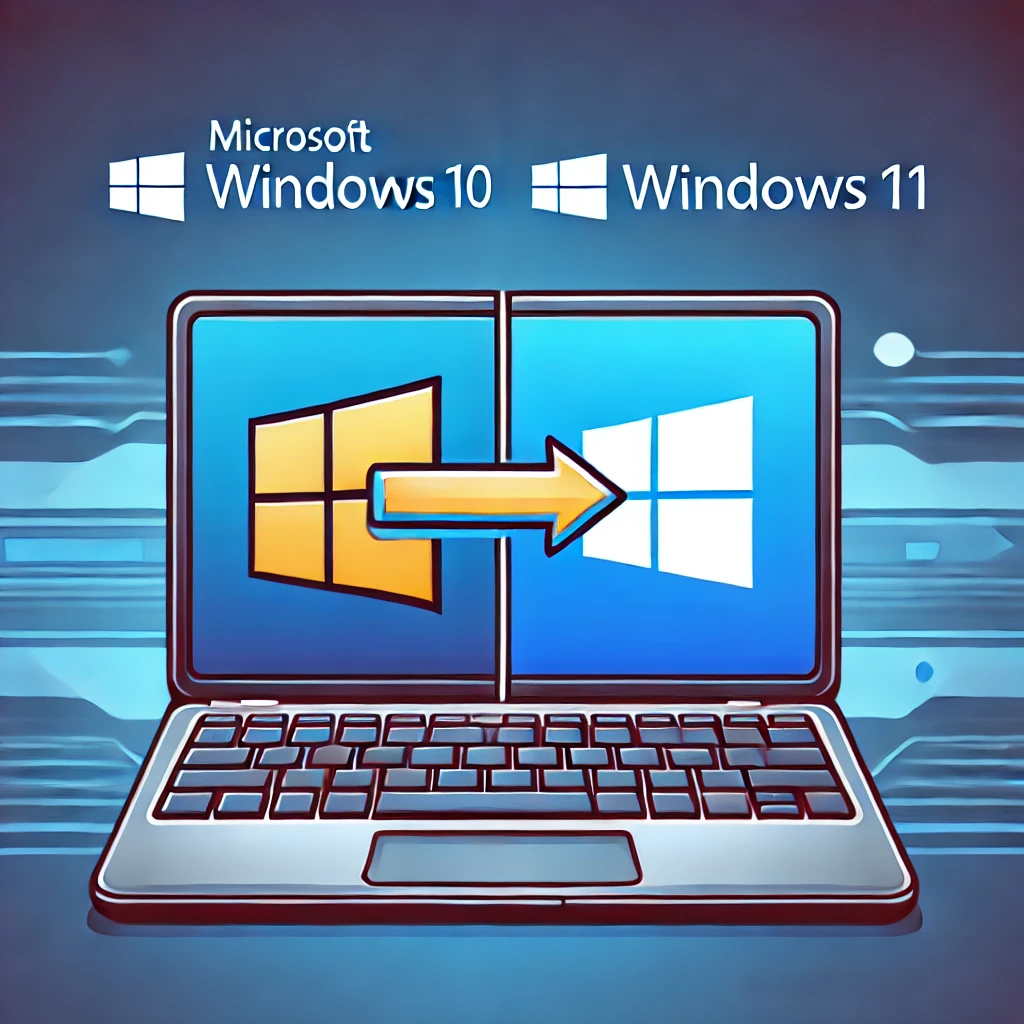
Windows 11 trae consigo muchas novedades y mejoras que optimizan la experiencia del usuario. Pero antes de dar el salto al nuevo sistema operativo, surge la pregunta: ¿Está mi PC listo para actualizar a Windows 11? Averigua cómo puedes saber si tu dispositivo cumple los requisitos mínimos y cómo puedes prepararte mejor para la actualización.
¿Por qué deberías actualizar a Windows 11?
Antes de ver los requisitos técnicos, es importante saber por qué cambiar a Windows 11 puede tener sentido. Windows 11 ofrece numerosas ventajas, como una interfaz de usuario modernizada, mejor rendimiento, características de seguridad mejoradas y características optimizadas para juegos. Pero no todos los PC pueden admitir estas nuevas funciones sin problemas. Aquí es donde requisitos del sistema entra en juego.
Los requisitos mínimos para Windows 11
Microsoft ha establecido claros requisitos mínimos que una PC debe cumplir para poder instalar Windows 11. Aquí están los puntos clave:
- Procesador 1 GHz o más rápido, con al menos dos núcleos, y de la lista de procesadores compatibles (por ejemplo, Intel Core de 8ª generación o superior, AMD Ryzen serie 2000 o superior).
- RAM: Al menos 4 GB.
- Almacenamiento: 64 GB o más espacio libre en el disco duro.
- Firmware del sistema: UEFI (Interfaz de Firmware Extensible Unificada) con Arranque seguro soporte.
- TPM (Módulo de plataforma confiable): versión 2.0.
- Tarjeta gráfica Tarjeta gráfica compatible con DirectX 12 o una versión de controlador compatible con WDDM 2.0.
-
Pantalla: Pantalla con una resolución de al menos 720p, más grande que 9 pulgadas en diagonal y 8 bits por canal de color.
Cómo comprobar si tu PC cumple con los requisitos
El Comprobación de estado del PC es una herramienta oficial de Microsoft que facilita saber si tu PC está lista para Windows 11. Puedes descargar la herramienta desde el sitio web de Microsoft (https://aka.ms/GetPCHealthCheckApp) y ejecútelo. Comprobará automáticamente si su dispositivo cumple los requisitos anteriores.
Alternativamente, puedes abrir el Panel de Control y haz clic derecho en “Este equipo” para ver la Propiedades. Aquí puedes encontrar información básica sobre tu procesador, RAM y almacenamiento. Sin embargo, para otros requisitos como TPM 2.0 y UEFI, puede que necesites acceder a la BIOS/UEFI de tu PC y buscar.
Requisitos especiales: TPM 2.0 y Arrebote Seguro
Un punto clave en los requisitos de Windows 11 es TPM 2.0 tecnología y Arranque seguro Soporte. Muchas PCs antiguas pueden no soportar estas características. TPM 2.0 es una plataforma de seguridad que garantiza que tu PC esté protegida contra accesos no autorizados.
- ¿Cómo comprobar si el TPM 2.0 está habilitado en tu PC?
- Prensa Tecla de Windows + R, escribe “tpm.msc”y presiona Enter.
- En la Herramienta de Administración de TPM, verá la versión de su TPM. Si dice “Versión 2.0“, tu PC está lista. Si es una versión antigua o no ves un TPM, es posible que tu PC no sea compatible con Windows 11 sin una actualización de firmware.
¿Qué hacer si mi PC no cumple con los requisitos?
Si tu PC no cumple con los requisitos para Windows 11, tienes varias opciones:
-
Actualizar a un nuevo PC: Si tu dispositivo es muy antiguo, puede ser hora de adquirir un nuevo dispositivo compatible con Windows 11. Actualizar a un PC moderno también aporta muchos beneficios en términos de rendimiento y compatibilidad con software futuro.
-
Quédate con Windows 10 Windows 10 continuará recibiendo actualizaciones de seguridad hasta 14 de octubre de 2025. Si tu PC no es compatible con Windows 11, puedes seguir usando Windows 10 y seguirá funcionando de forma segura y estable durante algún tiempo. También habrá disponible una extensión de soporte de pago.
-
Actualización de hardware: Si tu PC solo falla en algunos requisitos (como TPM 2.0 o Secure Boot), podrías considerar actualizar el hardware si es posible (por ejemplo, añadiendo un módulo TPM). Sin embargo, ten en cuenta que no todos los PC son adecuados para dichas actualizaciones.
¿Cómo preparo mi PC para Windows 11?
Si tu PC está lista para Windows 11, hay algunos pasos que puedes seguir para asegurarte de que la actualización se realice sin problemas:
- Copia de seguridad de datos: Antes de actualizar, haz una copia de seguridad de tus archivos importantes para evitar la pérdida de datos.
- Actualizar todos los controladores Asegúrate de que todos los controladores estén actualizados, especialmente los de gráficos y red.
- Ejecutar Windows Update: Instala todas las actualizaciones disponibles para Windows 10 para asegurar que tu sistema esté preparado de forma óptima.
Conclusión: ¿Está mi PC preparado para Windows 11?
Averiguar si tu PC está lista para Windows 11 es fácil. Usa la herramienta de Microsoft Herramienta de Comprobación de Estado del PC para comprobar si tu dispositivo cumple con los requisitos. Si tu PC no cumple con los requisitos, puedes quedarte en Windows 10, comprar una PC nueva o intentar actualizar tu hardware si es posible. La actualización a Windows 11 puede aportar nuevas funciones, seguridad mejorada y un mejor rendimiento a tu PC: si tu dispositivo cumple con los requisitos, ¡nada te impide actualizar!