
Domande frequenti
I nostri prodotti
Riceverai una licenza valida a tempo indeterminato e quindi si tratta di un costo una tantum. Non sottoscrivi un abbonamento né paghi tariffe annuali, ma puoi utilizzare il software finché il codice della licenza è in tuo possesso!
Sì. Se siete interessati ad altri prodotti Microsoft non presenti nello shop, potete contattarci. Disponiamo di quasi tutti i prodotti Microsoft.
Visio è una soluzione innovativa per visualizzare facilmente flussi di processi aziendali basati sui dati, supportata dalle numerose potenti funzionalità di Microsoft 365. In Microsoft Teams è possibile creare, recuperare e modificare facilmente diagrammi Visio in collaborazione.
Sì. Se siete interessati ad altri prodotti Microsoft non presenti nello shop, potete contattarci. Disponiamo di quasi tutti i prodotti Microsoft.
Sì, Office 2021 è retrocompatibile e può aprire, modificare e salvare documenti creati con versioni precedenti di Office. Tuttavia, le nuove funzionalità in Office 2021 potrebbero non essere disponibili nelle versioni precedenti.
Sì, Office 2024 è retrocompatibile e può aprire, modificare e salvare documenti creati con versioni precedenti di Office. Tuttavia, le nuove funzionalità di Office 2024 potrebbero non essere disponibili nelle versioni precedenti.
Rispetto alle versioni precedenti, Windows 11 offre un'interfaccia nuova e molto chiara. Inoltre, questo sistema operativo offre numerose funzionalità che migliorano notevolmente il flusso di lavoro. Inoltre, viene offerta una maggiore sicurezza grazie alle funzionalità moderne. Windows 11 è progettato per fare di più con meno stress. Pertanto, l'aggiornamento può valere la pena per ogni utente che possiede attualmente Windows 10 o una delle numerose versioni precedenti.
CAL sta per “Client Access License” (licenza di accesso client). Si tratta di una licenza che concede a utenti o dispositivi il diritto di accedere ai servizi o alle funzionalità di un server. Le CAL sono particolarmente rilevanti nel contesto dei prodotti server Microsoft come Windows Server, SQL Server, Exchange Server e molti altri.
Ci sono due tipi principali di CAL:
1. CAL utente (User CAL): Questo tipo di licenza autorizza un utente specifico ad accedere al server da qualsiasi dispositivo (ad esempio, da un computer di lavoro, un PC domestico, uno smartphone, ecc.).
2. CAL per dispositivo (Device CALs): Questo tipo di licenza consente a un dispositivo specifico di essere utilizzato da qualsiasi utente per accedere al server. Questa opzione può essere più economica se più utenti utilizzano lo stesso computer o dispositivo per accedere al server.
La scelta tra CAL utente e CAL dispositivo dipende dalla specifica situazione d'uso in un'azienda o in un'organizzazione. Microsoft offre queste opzioni di licenza flessibili per soddisfare diversi modelli di business e modalità di lavoro.
I CAL sono necessari perché i sistemi operativi server di Microsoft e alcuni altri prodotti server sono concessi in licenza secondo il principio delle licenze di accesso. Ciò significa che, oltre alla licenza per il server stesso, sono necessarie licenze aggiuntive per legalizzare l'accesso a tale server.
Mentre MS Planner è più adatto per progetti di piccole e medie dimensioni, MS Project sprigiona i suoi punti di forza fondamentalmente nei grandi progetti, nella pianificazione completa delle risorse ERP o nell'integrazione di più progetti indipendenti.
Poiché acquistiamo grandi quantità da grandi aziende e da vari canali di acquisto europei, siamo in grado di mantenere il prezzo estremamente basso nella maggior parte dei casi. Inoltre, spediamo tutti i nostri prodotti in formato digitale, eliminando così anche i costi di spedizione che normalmente sarebbero associati.
Sì, il pacchetto tradizionale di Office 2021 contiene le versioni locali di Word, Excel, PowerPoint e Outlook. A partire dall'edizione Professional sono inclusi anche Access e Publisher.
Sì, il pacchetto Office 2024 tradizionale include le versioni locali di Word, Excel, PowerPoint e Outlook. A partire dall'edizione Professional, sono inclusi anche Access e Publisher.
La differenza tra Professional Plus e Microsoft Office Standard risiede nelle applicazioni incluse. Mentre Office Standard offre lo stesso pacchetto base di Office Professional, mancano Access e Publisher in Office Standard.
Forniamo solo codici di attivazione legittimi, pertanto tutti i nostri codici di attivazione sono conformi alla legislazione europea e provengono dall'UE. Riceverete anche una fattura IVA inclusa e una prova di origine.
La chiave del prodotto per l'attivazione del software e le istruzioni di installazione verranno inviate via email. Non verranno spediti supporti fisici o il certificato di autenticità (COA).
I prodotti offerti sono stati esaminati nell'ambito degli obblighi di controllo commerciale.
Microsoft Office 2021 Professional Plus è disponibile come pacchetto completo di produttività di Microsoft. All'interno di questo pacchetto si trova una vasta gamma di applicazioni. Queste includono Word, Excel, PowerPoint, OneNote, Outlook, Teams, Publisher e Access – tutto ciò di cui hai bisogno per avere successo in un ambiente professionale.
Office 2021 Professional Plus include Word, Excel, PowerPoint, Outlook, OneNote, Publisher, Access e Teams.
Office 2024 Professional Plus include Word, Excel, PowerPoint, Outlook, OneNote, Publisher, Access e Teams.
Windows 10 offre piena flessibilità nell'installazione di applicazioni da qualsiasi origine, mentre Windows 10 S consente solo app dal Microsoft Store per una maggiore sicurezza e prestazioni.
Messaggi di errore comuni
Nuova funzione di Windows: con Windows 10/11 aggiorna tutti i programmi installati tramite console (Winget)
winget è un gestore di pacchetti per Windows che consente agli utenti di installare, aggiornare e gestire software dalla riga di comando. È stato sviluppato da Microsoft e fa parte di Windows Package Manager. Con winget, gli utenti possono visualizzare un elenco di pacchetti disponibili, installare pacchetti software specifici, aggiornare il software già installato ed eseguire molte altre azioni, tutto tramite semplici comandi da riga di comando. È simile in funzionalità ad altri gestori di pacchetti come APT per sistemi basati su Debian o YUM per sistemi basati su Red Hat, ma è ottimizzato specificamente per Windows.
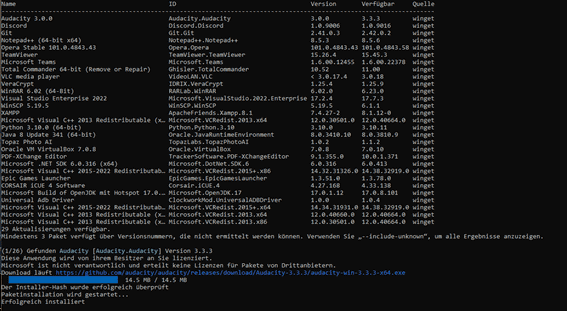
Per aggiornare tutti i programmi installati sul tuo Windows 10 o Windows 11, inserisci semplicemente il seguente comando:
Winget upgrade –all
Per aggiornare tutti i programmi installati sul tuo Windows 10 o Windows 11, digita semplicemente Ulteriori informazioni e altri comandi: https://learn.microsoft.com/de-de/windows/package-manager/winget/
Se hai acquistato un prodotto Windows che richiede l'attivazione telefonica, desideriamo fornirti una guida su come procedere esattamente.
1. Premere la combinazione di tasti [Windows] + [R] (in alternativa, fare clic sull'icona Start, digitare CMD e premere il tasto Invio) e inserire il comando “slui 4” nella finestra di dialogo Esegui.
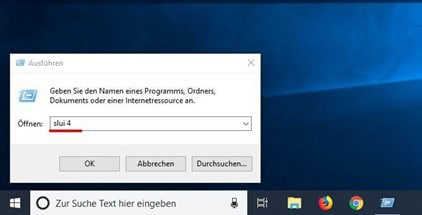
Si aprirà una nuova finestra. Seleziona lì la voce “Germania” dal menu a discesa e fai clic su “Continua”.
2. Si aprirà una nuova finestra. Seleziona lì dal menu a tendina il paese appropriato per te e fai clic su “Continua”.
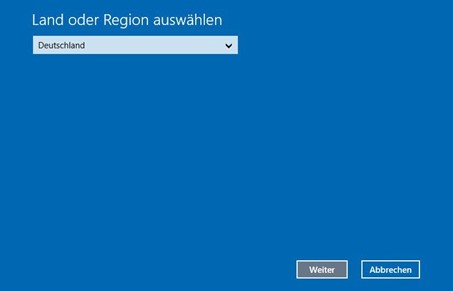
3. Compareerà un ID di installazione con nove blocchi di numeri. Sopra troverai un numero di telefono che dovrai chiamare.
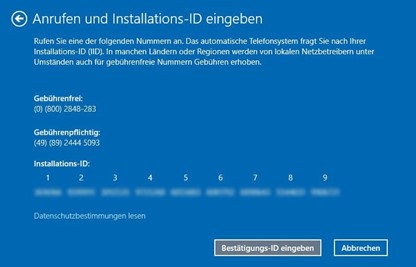
4. Se desideri eseguire l'attivazione telefonica da solo: una voce computerizzata ti chiederà di inserire i blocchi di numeri sulla tastiera del tuo telefono. Successivamente riceverai un ID di conferma con i blocchi da A a H. Annotati questo numero su un foglio di carta.
5. Fare quindi clic sul pulsante “Inserisci ID di conferma” e immettere l'ID appena ricevuto.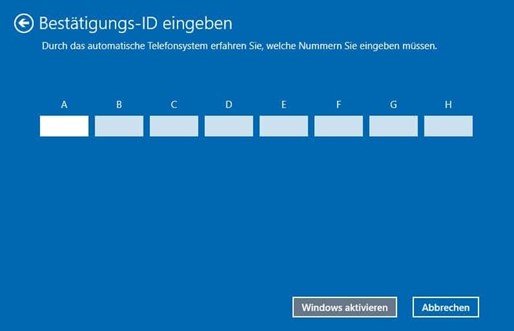
6. Completare il processo di attivazione tramite il pulsante „Attiva Windows”.
7. Fatto. Vi auguriamo buon divertimento con il vostro prodotto.
Per attivare Windows 10 o Windows 11 tramite riga di comando, apri il prompt dei comandi come amministratore. Fai clic su Start e digita CMD, quindi fai clic con il pulsante destro del mouse su „Esegui come amministratore”.
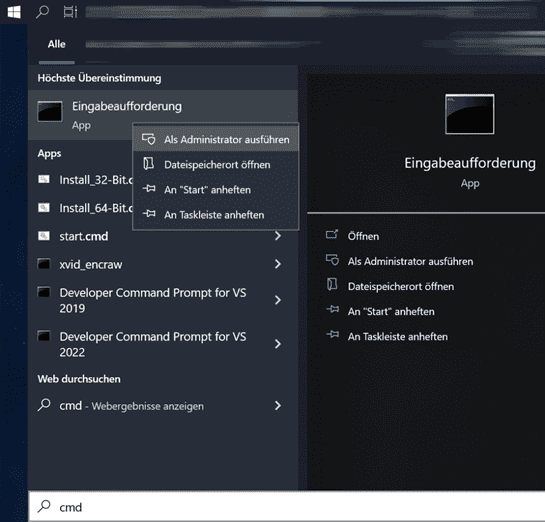
Inserisci il seguente comando nella riga di comando e sostituisci XXXXX con il tuo codice prodotto: slmgr /ipk XXXXX e attiva con: slmgr /ato
Codice di errore: 0x803fa067
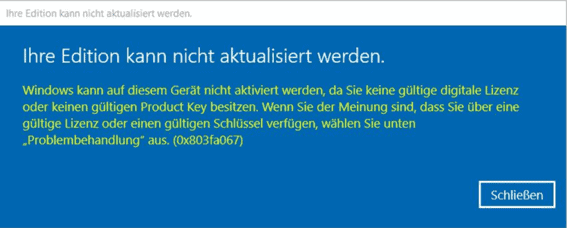
Questo errore si verifica spesso quando si tenta di eseguire l'aggiornamento da Windows 10 Home a Professional o quando la tua versione Home è già stata attivata o collegata con una licenza digitale.
Opzione 1: Aggiornamento tramite console
Avviare il prompt dei comandi con privilegi di amministratore: fare clic su Start o sull'icona di Windows (in alternativa, è possibile premere il tasto Windows sulla tastiera) nella barra delle applicazioni, digitare CMD, fare clic con il pulsante destro del mouse su “Prompt dei comandi” e selezionare “Esegui come amministratore“. Il prompt dei comandi/console dovrebbe ora aprirsi con privilegi di amministratore elevati.
Immetta il seguente comando per verificare su quali edizioni è possibile eseguire l'aggiornamento:
DISM /Online /Get-TargetEditions
mit
DISM /Online /Get-CurrentEdition
Può controllare quale versione ha installato al momento.
Per aggiornare a una versione superiore, ad esempio da Home a Pro, effettuare quanto segue:
changepk.exe /produckey VK7JG-NPHTM-C97JM-9MPGT-3V66T
Il processo di aggiornamento inizierà ora, attendere il completamento dell'operazione. Con questo codice, tuttavia, non è possibile attivare Windows 10 Pro, ma solo eseguire l'aggiornamento da Home a Pro. Dopo un aggiornamento riuscito, potrai ora attivare la tua versione Professional con il codice prodotto acquistato da noi.
Ulteriori generici-chiavi, per altre edizioni di Windows, a cui è possibile effettuare l'aggiornamento (Windows riconosce automaticamente quale edizione si nasconde dietro il product code):
Windows 10/11 Home: YTMG3-N6DKC-DKB77-7M9GH-8HVX7
Windows 10/11 Home N: 4CPRK-NM3K3-X6XXQ-RXX86-WXCHW
Windows 10/11 Pro: VK7JG-NPHTM-C97JM-9MPGT-3V66T
Finestre 10/11 Pro N: 2B87N-8KFHP-DKV6R-Y2C8J-PKCKT
Windows 10/11 Pro per Workstation DXG7C-N36C4-C4HTG-X4T3X-2YV77
Windows 10/11 Pro N for Workstations WYPNQ-8C467-V2W6J-TX4WX-WT2RQ
Windows 10/11 S (Solo fino a Windows 10 1803) 3NF4D-GF9GY-63VKH-QRC3V-7QW8P
Ulteriori:
Windows Team (PPIPro) = XKCNC-J26Q9-KFHD2-FKTHY-KD72Y
Windows Cloud (cloudedition) = KY7PN-VR6RX-83W6Y-6DDYQ-T6R4W
Windows Cloud N (cloudeditionn) = K9VKN-3BGWV-Y624W-MCRMQ-BHDCD
IoT Enterprise: = MNMRC-69F8V-2FCXX-GFQVY-BXQ3X
IoT Enterprise S: = JH8W6-VMNWP-6QBDM-PBP4B-J9FX9
CloudE = KD69N-VWMRK-Y9KBG-FCBM3-KF7QX
Andromeda= C9PDN-TR2KB-MR4DF-3RQ7Y-88HFF
ProfessionalEducation= 8PTT6-RNW4C-6V7J2-C2D3X-MHBPB
IstruzioneProfessionaleN= GJTYN-HDMQY-FRR76-HVGC7-QPF8P
Studenteprofessionale= V3NH2-P462J-VT4G4-XD8DD-B973P
Educazione=YNMGQ-8RYV3-4PGQ3-C8XTP-7CFBY
IstruzioneN=84NGF-MHBT6-FXBX8-QWJK7-DRR8H
Impresa= XGVPP-NMH47-7TTHJ-W3FW7-8HV2C
EnterpriseS= NK96Y-D9CD8-W44CQ-R8YTK-DYJWX
EnterpriseSEval= JBGN9-T2MH3-2YV7W-WBWHM-FGFCG
EnterpriseN= WGGHN-J84D6-QYCPR-T7PJ7-X766F
EnterpriseSNEval= 7M88N-MTVMR-VC46G-4K4R6-KTQF7
Insider Keys Server vNext (LTSC)
Server Standard: MFY9F-XBN2F-TYFMP-CCV49-RMYVH
Centro dati: 2KNJJ-33Y9H-2GXGX-KMQWH-G6H67
Server chiavi insider
Server Standard: V6N4W-86M3X-J77X3-JF6XW-D9PRV
Server Datacenter: B69WH-PRNHK-BXVK3-P9XF7-XD84W
Opzione 2: Aggiornamento tramite Generic-Key
Attenzione: L'aggiornamento apparentemente non è possibile senza problemi con ogni chiave OEM. Se Windows si lamenta che una product key non è adatta, aiuta quanto segue: Microsoft ha rilasciato una product key generica con cui è possibile passare da una versione Home a una versione Pro, come descritto.
VK7JG-NPHTM-C97JM-9MPGT-3V66T
Se Windows dovesse restituire un errore, ad esempio il codice di errore 0x803fa067, si prega di ripetere l'operazione e di interrompere brevemente la connessione Internet, ad esempio scollegando il cavo LAN, disattivando la scheda LAN o disattivando il WLAN, e quindi inserire nuovamente il codice.
Con questa chiave è possibile attivare Windows Pro, ma non è possibile attivarla, ma solo effettuare l'aggiornamento da Home a Pro. Dopo l'aggiornamento andato a buon fine, è possibile attivare la versione Professional con la chiave di prodotto da noi acquistata.
Opzione 3: attivazione offline
Scollega la tua connessione Internet. Rimuovi il cavo di rete o disattiva il Wi-Fi.
Premi i tasti WIN+R e digita “SLUI” nella casella di testo, dovrebbe aprirsi l'Assistente attivazione. Inserisci qui la chiave di aggiornamento e/o la chiave del prodotto Windows 10 Pro che hai ricevuto da noi.
Fatto. Windows 10/11 Pro dovrebbe ora essere attivo.
Si prega di installare la versione corretta di Office. Tramite la nostra pagina di download è possibile accedere al software corretto per il codice prodotto acquistato.
Si prega di notare anche che le versioni precedenti o più recenti devono essere rimosse prima dell'installazione per escludere errori, ad esempio, durante l'attivazione.
Per creare una chiavetta USB avviabile, avrai bisogno di una chiavetta USB con almeno 8 GB di capacità, un'immagine ISO o DVD e uno strumento specifico (Rufus).
Importante: tutti i dati sulla chiavetta verranno completamente cancellati durante questa operazione.
Procedere come segue:
1. Scarica prima l'immagine ISO o DVD sul tuo computer
2. Scarica anche lo strumento (Rufus) sul tuo computer
3. Collega la chiavetta USB
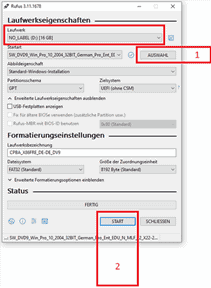
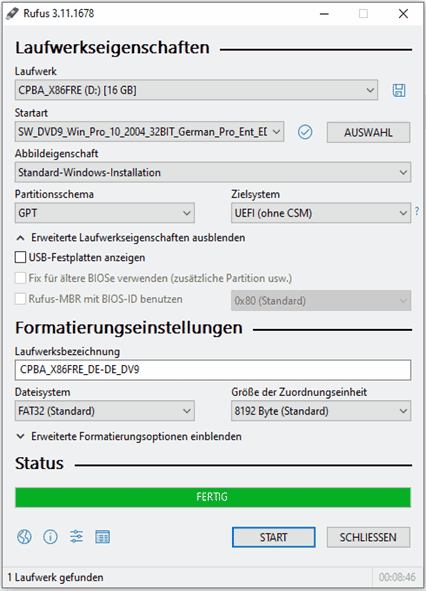
4. Avvia lo strumento (Rufus) facendo doppio clic sul file “rufus.exe”: lo strumento riconoscerà la tua chiavetta USB.
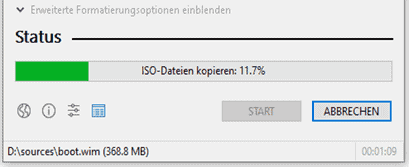
5. Fare clic su “SELEZIONA” e selezionare il file ISO (#1 nella schermata 1)
6. Fare clic su “START” per avviare la procedura (#2 nella schermata 1)
7. Conferma il messaggio di avviso riguardo alla sovrascrittura della chiavetta USB
8. Attendere che il processo sia completato – contrassegnato dall'indicazione “TERMINATO”
9. Chiudi lo strumento facendo clic su “CHIUDI“
Se riscontri il problema in cui viene visualizzata sempre la finestra di attivazione all'avvio di Microsoft Office, dovresti provare la seguente risoluzione dei problemi per modificare, rimuovere o attivare il tuo prodotto, nel caso in cui il codice del prodotto sia presente ma bloccato o non valido.
Se l'attivazione di Microsoft Office non funziona più tramite la normale maschera di attivazione, dovresti verificare se una seconda chiave è già stata inserita in background.
Passaggio 1: Avviare la console (CMD) come amministratore
Per fare ciò, apri il Prompt dei comandi come amministratore. Fai clic sul pulsante del menu Start di Windows, nelle versioni precedenti di Windows questo si chiama “Start” e digita CMD, con il tasto destro del mouse puoi ora selezionare “Esegui come amministratore”.
Passaggio 2: Naviga nella directory del programma
cd „C:Program FilesMicrosoft OfficeOffice16“
Informazioni:
Il nome della cartella „Office16“ può variare a seconda della versione del programma.
Se hai installato Office nella versione a 32 bit, usa il seguente percorso:
cd „C:Programmi (x86)Microsoft OfficeOffice16“
Informazioni:
Se cscript.exe non si trova né nella cartella „Program Files“ né in quella „Program Files (x86)“, prova ad aprirla da „C:Windowssystem32“. Tuttavia, il percorso di OSPP.VBS dovrà essere modificato.
Esempio:
cscript C:ProgrammiMicrosoft OfficeOffice16OSPP.VBS /dstatus
Passaggio 3: Visualizza le chiavi installate
Con il seguente comando, puoi visualizzare lo stato attuale delle chiavi installate:
cscript OSPP.VBS /dstatus
In der Ausgabe des Befehls lassen sich unter anderem folgende Informationen entnehmen:
Wie viele Keys sind installiert
Für welche Version von Office ist der Key vorgesehen
Lizenz Staus
5 Letzten Stellen des installierten Keys (Wird für die Selection verwendet)
Sollten Sie in diesem Fenster feststellen, dass zwei Keys aktiv sind, sollten Sie den nicht aktiven Key entfernen.
Schritt 4: Keys entfernen
Um einen nicht aktiven Key zu entfernen, verwenden Sie folgenden Befehl:
Ersetzen Sie die Stellen „XXXXX“ durch die letzten 5 Stellen des zu verwendenden Keys. (Wird im „dstatus“ Befehl unter „Last 5 characters of installed product key:“ ausgegeben.
cscript OSPP.VBS /unpkey:XXXXX
Schritt 5: Neuen Key hinterlegen
Um einen neuen Key zu hinterlegen, verwenden Sie folgenden Befehl:
Ersetzen Sie hier „XXX…“ durch den neuen Key.
cscript OSPP.VBS /inpkey:XXXXX-XXXXX-XXXXX-XXXXX-XXXXX
Schritt 6: neuen Produktschlüssel aktivieren
Um die Aktivierung durchzuführen, verwenden Sie folgenden Befehl.
cscript OSPP.VBS /act
Dieses Verfahren funktioniert bei derzeit allen gängigen Office Versionen bis zur Version 2021. (Office 2003, 2007, 2010, 2013, 2016, 2019, 2021)
Mit diesen ganz einfachen Schritten können Sie das Problem beheben:
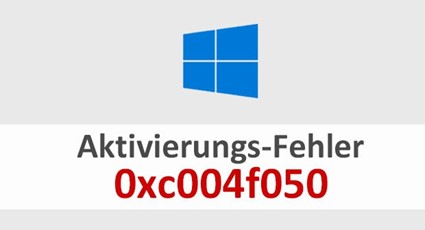
Sollten Sie den Fehler: 0xC004f050 erhalten:
Fehler bei der Installation. Der Anleitung des folgenden Videos folgen:
1. Generic Key eingeben: VK7JG-NPHTM-C97JM-9MPGT-3V66T
2. Schalten Sie das Internet aus und starten das Upgrade!! Starten sie dafür den PC neu.
3. Ändern Sie nach erfolgreicher Installation auf unseren per Mail gesendeten Key und starten Sie bitte den PC neu.
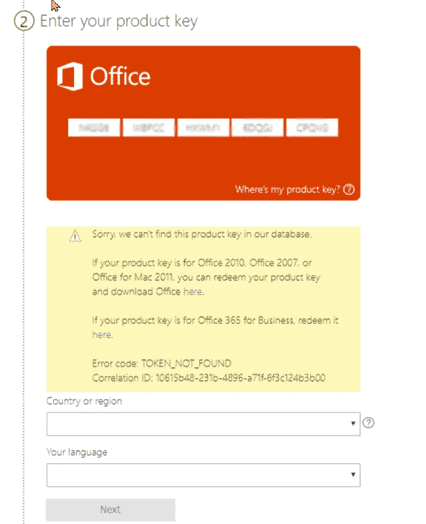
Sie müssen die korrekte Software installieren und den Aktivierungsassistenten Ihres Office-Produktes nutzen.
setup.office.com ist für die Aktivierung von Home, Stundent Versionen vorgesehen und mit dem von Ihnen erworbenen Produktcode nicht kompatibel.
Bezahlung / Lieferung
Nach erfolgreicher Bestellung erhalten Sie für gewöhnlich sofort den Key und den Downloadlink per E-Mail.
Die Software können Sie die direkt aus unserem Downloadcenter herunterladen.
Eine Rechnung mit ausgewiesener Mehrwertsteuer erhalten Sie sofort nach Zahlungseingang per E-Mail.
Da wir nur Keys für Downloadprodukte verkaufen erhalten Sie keinen Datenträger.
Wir garantieren eine erfolgreiche Aktivierung.
Bei Problemen wenden Sie sich an unseren Support, der 24/7 meistens innerhalb weniger Minuten antwortet, aber auf jeden Fall noch am selben Tag.
Den Lizenzschlüssel/Key finden Sie in der E-Mail die wir Ihnen zugeschickt haben. Sollten Sie die E-Mail nicht erhalten, überprüfen Sie Ihren SPAM Ordner. Falls da auch nichts angekommen ist, schreiben Sie uns eine eMail und wir senden Ihnen den Key erneut zu!
Bei diesen Zahlungsarten kann es einige Zeit dauern, bis die Zahlung über den Zahlungsanbieter gutgeschrieben wird und der Shop eine Rückmeldung erhält – dieser Vorgang kann in der Regel bis zu 24 Stunden dauern, ist aber nicht die Regel. Wir versenden Ihre Ware, sobald wir die Zahlungsbestätigung des Anbieters erhalten haben.
Unsere Produkte werden digital direkt nach Zahlungseingang versendet. Sobald wir den Zahlungseingang bestätigt haben, erhalten Sie eine E-Mail mit allen notwendigen Informationen zum Download, zur Installation und zur Aktivierung.
Beim elektronischen Softwarevertrieb (ESD) kauft der Kunde die Software online, erhält per E-Mail einen Download-Link und einen Produktschlüssel, lädt die Software herunter, installiert sie auf seinem Gerät und aktiviert sie schließlich mit dem Produktschlüssel.
ESD steht für “Electronic Software Delivery”, also elektronische Softwarelieferung. Es bezeichnet den Prozess, bei dem Softwareprodukte digital über das Internet geliefert werden, statt physisch auf Datenträgern wie DVDs oder USB-Sticks. Kunden erhalten nach dem Kauf einen Download-Link und ggf. einen Produktschlüssel per E-Mail, mit denen sie die Software direkt herunterladen und aktivieren können. Dies ermöglicht eine schnelle Verfügbarkeit und Installation der Software ohne Wartezeit für den Versand.
Wir versichern Ihnen dass alle unsere Produkte authentisch sind da wir ein legaler Vertriebspartner für Microsoft-Software sind. Alle unsere Produkte kommen mit einer vollständigen lebenslangen Produktgarantie.
Bitte prüfen Sie vorher Ihren Spam- bzw. Junk-Ordner. Wenn auch dort nichts zu finden ist, kontaktieren Sie uns bitte. Wir werden uns umgehend darum kümmern.
Leider kommt es manchmal vor, dass Schreibfehler in der E-Mail-Adresse auftauchen oder die E-Mail-Zustellung nicht funktioniert hat.
Die Aktivierungscodes werden unmittelbar nach der Zahlung per E-Mail verschickt. Gelegentlich kann es etwas länger dauern als angegeben. Dies kann verschiedene Ursachen haben, aber geraten Sie bitte nicht gleich in Panik. Er ist unterwegs! Sollte doch mal etwas schief gehen, kontaktieren Sie uns einfach!
TIPP: Überprüfen Sie auch Ihren Spam-Ordner!
Installation
Wenn die Online-Aktivierung fehlschlägt, versuchen Sie folgendes:
1. Internetverbindung überprüfen.
2. Firewall und Antivirus kurzzeitig deaktivieren.
3. Als Administrator ausführen.
4. Systemzeit richtig einstellen.
5. Microsofts Support- und Wiederherstellungsassistent nutzen.
6. Telefonische Aktivierung probieren.
7. Microsoft Support kontaktieren.
Ja, Microsoft Visio und Project sind mit Office-Paketen kompatibel, aber nicht in diesen enthalten und müssen separat erworben werden. Sie ergänzen Office-Anwendungen wie Word, Excel und PowerPoint und können neben diesen auf demselben Computer installiert werden. Achten Sie auf die Kompatibilität bezüglich der Version (Jahr und 32-Bit oder 64-Bit).
Beispiel 1: Visio 2013 Prof Plus mit Office 2016 Prof Plus -> nicht kompatibel somit sind beide Programme gleichzeitig auf einem System nicht nutzbar.
Beispiel 2: Visio 2013 Prof Plus mit Office 2013 Prof Plus -> kompatibel, beide Programme können ohne Probleme auf einem System installiert & genutzt werden.
Nein, dies ist nicht der Fall. Die Lizenz ist für beide Varianten gültig. Welche Sie wählen kommt auf Ihr Betriebssystem an. Am besten prüfen Sie vor der Installation welche Version besser für Sie in Frage kommt.
Falls Sie Probleme mit unserem Download-Link haben, zögern Sie nicht, unseren Kundenservice per E-Mail zu kontaktieren. Unser Kundenservice und Support ist 7 Tage die Woche, 24 Stunden am Tag verfügbar und wird Ihnen umgehend einen alternativen Download-Link senden.
Überprüfen Sie die Systemanforderungen, die auf unserer Download-Seite angegeben sind. Der erste Schritt zum Testen und Überprüfen der Softwarekompatibilität besteht darin, die Systemanforderungen der Software, die Sie installieren oder aktualisieren möchten, zu überprüfen. Die Systemanforderungen sind die minimalen Hardware- und Software-Spezifikationen, die Ihr Gerät benötigt, um die Software ordnungsgemäß auszuführen.
Der Zeitraum nach dem Download in den meisten Optionen ist auf 30 beziehungsweise 60 Tage begrenzt. Sie möchten die Office-Programme länger als die Testphase nutzen? Da müssen Sie Office mit einem Lizenzschlüssel aktivieren.
Meistens sind es nur Kleinigkeiten weshalb es zu Problemen kommt. Scheuen Sie sich nicht mit uns Kontakt aufzunehmen, unser technischer Support wird Ihnen gerne behilflich sein, bis das gekaufte Produkt voll funktionsfähig ist.
Falls erforderlich, wird das Produkt per Fernwartung installiert/konfiguriert.
Das Wechseln aus dem S Modus ist kostenlos. Öffnen Sie Einstellungen > Update und Sicherheit > Aktivierung auf dem PC, auf dem Windows 10 im S Modus ausgeführt wird. Wählen Sie im Abschnitt Zu Windows 10 Home wechseln oder Zu Windows 10 Pro wechseln die Option Zum Store.
Versuchen Sie es zunächst mit einem alternativen Browser. Sollte das nicht helfen, so deaktivieren Sie bitte für den Zeitraum des Downloads Ihren Virenschutz bzw. die Firewall. Alle Installer/Images stammen direkt von Microsoft und enthalten keinerlei Viren, Malware, etc., das garantieren wir!
Vor einem Upgrade auf Windows 11 sollten Sie folgende Schritte beachten:
1. Kompatibilität überprüfen: Nutzen Sie das Tool „PC-Gesundheitscheck“ von Microsoft, um sicherzustellen, dass Ihr PC die Systemanforderungen erfüllt.
2. Daten sichern: Sichern Sie wichtige Dateien auf einem externen Laufwerk oder in der Cloud.
3. Updates installieren:Aktualisieren Sie Ihr aktuelles Betriebssystem und alle Treiber auf die neueste Version.
4. Softwarekompatibilität prüfen:Stellen Sie sicher, dass Ihre Anwendungen mit Windows 11 kompatibel sind.
5. Speicherplatz freigeben: Stellen Sie sicher, dass genügend Speicherplatz für das Upgrade vorhanden ist.
6. Systemwiederherstellungspunkt erstellen:Für den Fall, dass Probleme auftreten, ist es sinnvoll, einen Wiederherstellungspunkt zu setzen.
Diese Schritte helfen, das Upgrade reibungslos durchzuführen.
Nein, Windows 11 kann nicht auf jedem Computer installiert werden, da es spezifische Systemanforderungen hat. Einige der wichtigsten Anforderungen sind:
– Ein kompatibler 64-Bit-Prozessor mit mindestens 1 GHz und 2 oder mehr Kernen
– Mindestens 4 GB RAM
– Mindestens 64 GB verfügbarer Speicherplatz
– Ein DirectX 12 kompatibles Grafikgerät mit WDDM 2.x
– Ein Display mit einer Mindestauflösung von 720p, größer als 9 Zoll diagonal, mit 8 Bits pro Farbkanal
– UEFI-Firmware mit Secure Boot-Fähigkeit
– TPM (Trusted Platform Module) Version 2.0
PCs, die diese Anforderungen nicht erfüllen, können Windows 11 nicht ausführen. Microsoft bietet ein Tool namens „PC-Gesundheitscheck“ an, mit dem Sie überprüfen können, ob Ihr aktueller PC mit Windows 11 kompatibel ist.
Es dürfen keine weiteren bzw. älteren Office Anwendungen auf Ihrem System installiert sein. Wenn Sie Probleme bei der Installation von Office haben, versuchen Sie Folgendes:
1. Als Administrator ausführen: Installationsdatei mit Rechtsklick > „Als Administrator ausführen“.
2. Antivirus deaktivieren: Temporär Ihr Antivirus-Programm ausschalten und Installation erneut versuchen.
3. Internetverbindung prüfen: Eine stabile Verbindung ist wichtig.
4. Office deinstallieren und neu installieren: Bestehende Office-Installationen entfernen und das Paket neu installieren.
5. Systemupdates durchführen: Betriebssystem aktualisieren.
6. Speicherplatz überprüfen: Genug Speicherplatz für die Installation sicherstellen.
7. Fehlermeldungen suchen: Bei spezifischen Fehlern die Office-Supportseite konsultieren oder Microsoft-Support kontaktieren.
Um ein neues Betriebssystem auf einem PC ohne Betriebssystem zu installieren, gehen Sie wie folgt vor:
1. Wählen Sie ein Betriebssystem aus (z.B. Windows oder Linux).
2. Laden Sie das Betriebssystem als ISO-Datei herunter und speichern Sie es auf einem USB-Stick, um einen bootfähigen USB-Stick zu erstellen. Für Windows nutzen Sie das “Windows Media Creation Tool”.
3. Starten Sie Ihren PC neu und drücken Sie eine Taste (oft F2, F10, oder DEL), um ins BIOS oder UEFI zu gelangen. Ändern Sie die Einstellung, sodass der PC von Ihrem USB-Stick startet.
4. Folgen Sie den Installationsanweisungen auf dem Bildschirm. Wählen Sie, wo das Betriebssystem installiert werden soll, und geben Sie notwendige Informationen ein.
5. Beenden Sie die Installation und starten Sie den PC neu. Entfernen Sie den USB-Stick, damit der PC mit dem neuen Betriebssystem hochfährt.
Nun ist das neue Betriebssystem installiert und bereit zur Einrichtung.
Die Aktivierung bestätigt die Echtheit Ihrer Softwarekopie und stellt sicher, dass sie gemäß den Lizenzbedingungen verwendet wird. Sie erfolgt meist durch Eingabe eines Produkt- oder Lizenzschlüssels und ermöglicht den vollen Zugriff auf alle Funktionen und Updates der Software.
Eine 1 PC-Lizenz erlaubt die Nutzung der Software auf einem einzigen Computer, während eine 2 PCs-Lizenz die Nutzung auf zwei Geräten ermöglicht. Der Hauptunterschied liegt also in der Anzahl der Computer, auf denen die Software installiert und aktiviert werden kann.
1 PC = 1 Betriebssystem / Gerät
2 PC = 2 Betriebssysteme / Geräte
Unser Service
Der Support für Einzelhandelsversionen von Office 2021 endet am 09. Oktober 2029; im Gegensatz zu älteren Office-Versionen gibt es keinen verlängerten Supportzeitraum.
Der Support für Einzelhandelsversionen von Office 2024 endet am 9. Oktober 2029; im Gegensatz zu älteren Office-Versionen gibt es keinen verlängerten Supportzeitraum.
Wer den Umstieg auf ein neues Betriebssystem plant, möchte meistens nicht noch zusätzlich Geld ausgeben, um neue Software zu kaufen. Zwar ist Windows 11 günstig erhältlich, aber es sollten keine weiteren Kosten hinzukommen. In der Regel gibt es bezüglich der Kompatibilität der Software keine Probleme. Die meisten älteren Anwendungen werden auch auf dem Betriebssystem Windows 11 uneingeschränkt funktionieren. Bisher sind noch keine Softwarekomponenten bekannt, bei denen es Probleme geben könnte.
Sie können das ganz einfach nachprüfen: Öffnen Sie die Einstellungen von Windows 10 und navigieren Sie zum Bereich “Update und Sicherheit” > “Aktivierung”. Hier zeigt Windows 10 die installierte Edition und den Aktivierungsstatus an.
Offiziell kann Microsoft Edge nicht deinstalliert werden, da er tief in Windows integriert ist. Es wird empfohlen, einfach einen anderen Browser als Standard festzulegen, wenn Sie Edge nicht nutzen möchten. Fortgeschrittene Entfernungsversuche könnten das System beeinträchtigen.
Diese Fehlermeldung kann verschiedene Ursachen haben und tritt bei gebrauchten Keys aber auch bei überlasteten Aktivierungsservern auf.
Sie können Ihr Betriebssystem dennoch legal und problemlos mit Ihrem Lizenzschlüssel aktivieren. Kontaktieren Sie einfach unseren Kundenservice per E-Mail oder folgen Sie unserer Aktivierungsanleitung.
Microsoft Teams ist eine Messaging-App für Teams, in der alle Unterhaltungen, Besprechungen, Dateien und Notizen für alle an einem Ort zugänglich sind. Es ist ein Ort, an dem die Zusammenarbeit und die Arbeit offen stattfinden können. Die Oberfläche von Microsoft Teams erinnert an Chat-Clients für soziale Medien, wie Facebook oder Google Hangouts.
Wir sind bemüht unseren Kunden den bestmöglichen Service und Support zu bieten. Negative bzw. unfreundliche Nachrichten lösen keine Probleme. Sie können uns bei jeglicher Unzufriedenheit per E-Mail kontaktieren, wir sind kulant und entgegenkommend.
Ihre Zufriedenheit liegt uns am Herzen!
Wir bieten unsere Produkte in Englisch, Spanisch, Italienisch, Deutsch, Französisch an. Wenn die Sprache, die Sie möchten, nicht verfügbar ist, laden Sie das entsprechende Language Accessory Pack für die Sprache, die Sie verwenden möchten, von dieser Seite herunter:
Language Accessory Pack für Office https://support.microsoft.com/en-us/office/language-accessory-pack-for-microsoft-365-82ee1236-0f9a-45ee-9c72-05b026ee809f.
Das Language Accessory Pack enthält die Anzeige- und Korrekturwerkzeuge für die meisten Sprachen, aber Sie können trotzdem wählen, Ihre Anzeige in einer Sprache und das Bearbeiten oder Erstellen in einer anderen zu haben.
Office 2021 ist kompatibel mit Windows 10 und Windows 11. Es ist speziell dafür entwickelt, mit diesen neueren Versionen des Windows-Betriebssystems zusammenzuarbeiten, um Nutzern die bestmögliche Erfahrung zu bieten.
Office 2024 ist kompatibel mit Windows 10 und Windows 11. Es ist speziell dafür entwickelt, mit diesen neueren Versionen des Windows-Betriebssystems zusammenzuarbeiten, um Nutzern die bestmögliche Erfahrung zu bieten.
Zur Zeit bieten wir nur Office 2021 Home und Business an, das auf dem Mac funktioniert. Generell können Verbraucherkunden Microsoft Office 2021 für Windows und Mac erwerben, und Geschäftskunden können jetzt Microsoft Office LTSC für Windows und Mac kaufen. Office 2021 und Office LTSC 2021 sind die nächsten dauerhaften Veröffentlichungen von Office. Sie beinhalten Verbesserungen gegenüber Microsoft Office 2019 und früheren Versionen von Office vor Ort.
Zur Zeit bieten wir nur Office 2024 Home und Business an, das auf dem Mac funktioniert. Generell können Verbraucherkunden Microsoft Office 2024 für Windows und Mac erwerben, und Geschäftskunden können jetzt Microsoft Office LTSC für Windows und Mac kaufen. Office 2024 und Office LTSC 2021 sind die nächsten dauerhaften Veröffentlichungen von Office. Sie beinhalten Verbesserungen gegenüber Microsoft Office 2019 und früheren Versionen von Office vor Ort.
Bis April 2023 umfassen die macOS-Versionen:
1. OS X 10.0 Cheetah bis OS X 10.11 El Capitan
2. macOS 10.12 Sierra bis macOS 10.15 Catalina
3. macOS 11 Big Sur
4. macOS 12 Monterey
5. macOS 13 Ventura
Ab macOS 10.12 wurde von OS X zu macOS umfirmiert. Neuere Versionen können nach April 2023 verfügbar sein.
Unser Kundenservice ist 24/7 für Sie da und hilft Ihnen bei allen Fragen gerne und schnell weiter. Bitte senden Sie uns einfach eine E-Mail oder nutzen Sie unseren Chat, um mit uns in Kontakt zu treten.
In einigen Fällen bieten wir auch eine kostenlose Remote-Support-Sitzung an. Dabei verbinden wir uns aus der Ferne mit Ihrem PC, so dass wir das Problem so beheben können, als wären wir vor Ort. Sie können sicher sein, dass Sie jeden unserer Schritte mitverfolgen können. Um dies zu ermöglichen, verwenden wir die kostenlose Software AnyDesk.
Wenn Sie eine Großbestellung aufgeben möchten, senden Sie uns bitte eine E-Mail, in der Sie das gewünschte Produkt und die gewünschte Menge angeben. Wir werden Ihnen so schnell wie möglich antworten und Ihre Bestellung je nach Verfügbarkeit der Ware bestätigen.
Sie erhalten lebenslangen Support für die Produkte, die Sie auf unserer Website kaufen. Sie können uns also eine E-Mail an unser Kundendienstteam schicken und uns Ihre Fragen stellen. Wir werden dafür sorgen, dass die Probleme behoben werden.


