
Frequently Asked Questions
Our Products
You will receive a permanently valid license, meaning it is a one-off cost. You are not entering into a subscription or paying any annual fees; instead, you can use the software for as long as you possess the license key!
Yes. Should you be interested in any further Microsoft products that are not listed in the shop, you can also contact us. Almost all Microsoft products are available.
Visio is an innovative solution for easily visualising data-connected business process flows, supported by the many powerful features in Microsoft 365. In Microsoft Teams, you can easily design, retrieve and collaboratively edit Visio diagrams.
Yes. Should you be interested in any further Microsoft products that are not listed in the shop, you can also contact us. Almost all Microsoft products are available.
Yes, Office 2021 is backward compatible and can open, edit, and save documents created with older Office versions. However, new features in Office 2021 may not be available in older versions.
Yes, Office 2024 is backward compatible and can open, edit, and save documents created with older Office versions. However, new features in Office 2024 may not be available in older versions.
Compared to older versions, Windows 11 offers a new and very clear interface. Additionally, this operating system provides numerous functionalities that significantly improve workflow. Furthermore, enhanced security is offered thanks to modern features. Windows 11 is designed to get more done with less stress. Therefore, the upgrade can be worthwhile for any user who currently owns Windows 10 or one of the many older versions.
CAL stands for “Client Access License”. It is a license that grants users or devices the right to access the services or functions of a server. CALs are particularly relevant in the context of Microsoft server products such as Windows Server, SQL Server, Exchange Server, and many others.
There are two main types of CALs:
1. User CALs (Client Access Licences): This type of licence authorises a specific user to access the server from any device (for example, a workstation, a home PC, a smartphone, etc.).
2. Device CALs: This type of licence grants a specific device the right to be used by any number of users to access the server. This option can be more cost-effective if multiple users share the same workstation or device to access the server.
The choice between User CALs and Device CALs depends on the specific usage scenario within a company or organisation. Microsoft offers these flexible licensing options to cater to different business models and working methods.
CALs are necessary because Microsoft's server operating systems and some other server products are licensed based on the principle of access licences. This means that in addition to the licence for the server itself, additional licences are required to legalise access to that server.
While MS Planner is better suited for small and medium-sized projects, MS Project really comes into its own with large projects, comprehensive ERP resource planning, or the linking of multiple independent projects.
As we source large quantities from major companies and various European retail channels, we can keep prices extremely low in most cases. Additionally, we deliver all our products digitally, thereby eliminating associated shipping costs.
Yes, the traditional Office 2021 package includes local versions of Word, Excel, PowerPoint, and Outlook. From the Professional Edition onwards, Access and Publisher are also included.
Yes, the traditional Office 2024 package includes the local versions of Word, Excel, PowerPoint, and Outlook. Access and Publisher are also included from the Professional Edition onwards.
The difference between Professional Plus and Microsoft Office Standard lies in the included applications. While Office Standard offers the same basic package as Office Professional, Office Standard lacks Access and Publisher.
We only supply legitimate activation keys, so all our activation codes comply with European legislation and originate from the EU. You will also receive an invoice including VAT and proof of origin for this.
Only the product key for software activation and the installation guide will be sent via email. Discs or COA (Certificate of Authenticity) will not be dispatched.
The products offered have been checked within the framework of trade control obligations.
Microsoft Office 2021 Professional Plus is available as a comprehensive productivity suite from Microsoft. Within this suite lies a diverse range of applications. These include Word, Excel, PowerPoint, OneNote, Outlook, Teams, Publisher and Access – everything you need to succeed in a professional environment.
Office 2021 Professional Plus includes Word, Excel, PowerPoint, Outlook, OneNote, Publisher, Access, and Teams.
Office 2024 Professional Plus includes Word, Excel, PowerPoint, Outlook, OneNote, Publisher, Access, and Teams.
Windows 10 offers complete flexibility in installing applications from any source, whereas Windows 10 S only allows apps from the Microsoft Store to enhance security and performance.
Known error messages
New Windows Feature: Update all installed programmes from the console with Windows 10/11 (Winget)
winget is a package manager for Windows that allows users to install, update, and manage software from the command line. It was developed by Microsoft and is part of the Windows Package Manager. With winget, users can view a list of available packages, install specific software packages, update already installed software, and perform many other actions, all through simple command-line commands. It is similar in its functionality to other package managers such as APT for Debian-based systems or YUM for Red Hat-based systems, but is specifically optimized for Windows.
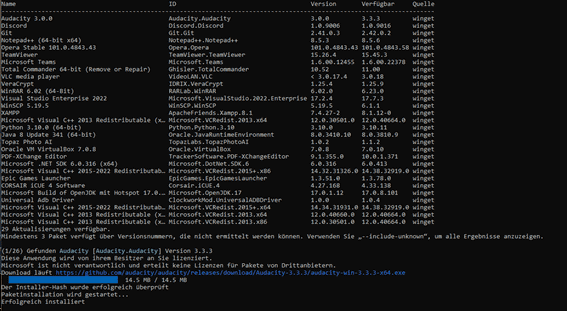
To update all installed programs on your Windows 10 or Windows 11, simply enter the following command:
winget upgrade –all
To update all installed programs on your Windows 10 or Windows 11, simply enter More information and other commands: https://learn.microsoft.com/de-de/windows/package-manager/winget/
If you have purchased a Windows product that requires telephone activation, we would like to provide you with instructions on how to proceed.
1. Press the key combination [Windows] + [R] (alternatively, click the Start icon, type CMD, and press Enter) and enter the command “slui 4” in the Run dialog box.
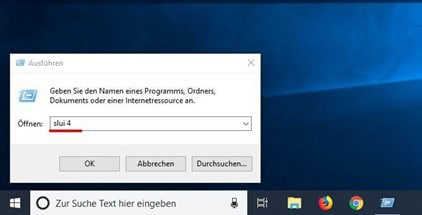
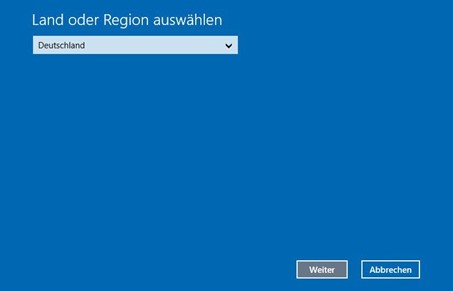
A new window will open. Select the entry “Deutschland” from the dropdown menu and click “Weiter”.
2. A new window will open. Select the appropriate country for you from the dropdown menu and click “Next”.
3. An installation ID with nine number blocks will appear. Above it, you will find a phone number to call.
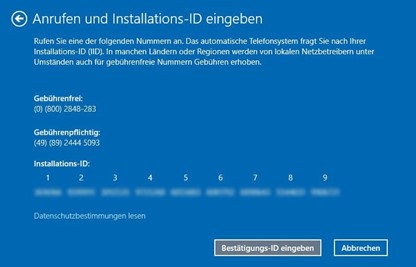
4. If you wish to perform the telephone activation yourself: A voice prompts you to enter the number blocks using your phone's keypad. You will then receive a confirmation ID with blocks A to H. Please write this number down on a piece of paper.
5. Then click the “Enter Confirmation ID” button and enter the ID you just received.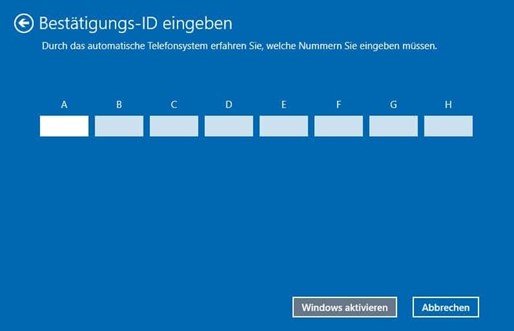
6. Complete the activation process using the „Activate Windows” button.
7. Finished. We hope you enjoy your product.
To activate your Windows 10 or Windows 11 via the command line, please open the command line as an administrator. Click Start and type CMD, then right-click on „Run as administrator”.
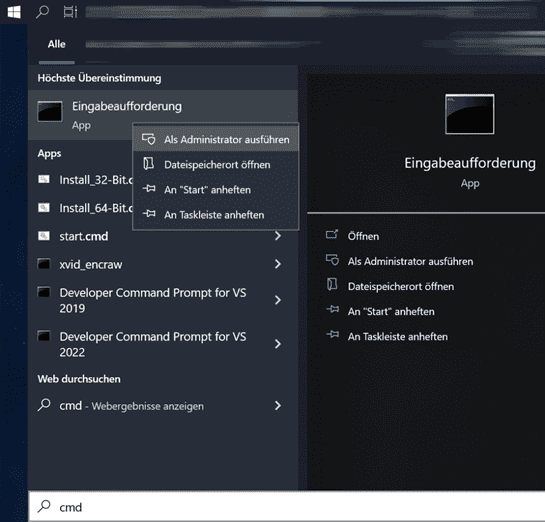
Enter the following at the command prompt, replacing XXXXX with your product code: slmgr /ipk XXXXX and activate with: slmgr /ato
Error code: 0x803fa067
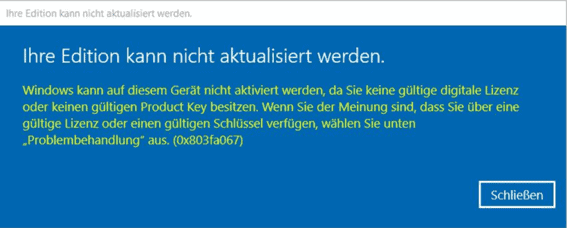
This error often occurs when you try to upgrade from Windows 10 Home to Professional, or if your Home version has already been activated/linked with a digital license.
Option 1: Upgrade via console
Please start the command line with administrator rights: Click on Start or the Windows icon (alternatively, you can press the Windows key on your keyboard) in the taskbar, type CMD, right-click on “Command Prompt”, and select “Run as administrator“. The command line/console should now open with elevated administrator rights.
Enter the following command to check which editions you can upgrade to:
DISM /Online /Get-TargetEditions
mit
DISM /Online /Get-CurrentEdition
Can you check which version you currently have installed.
To upgrade to a higher version, for example from Home to Pro, please enter the following:
changepk.exe /produkey VK7JG-NPHTM-C97JM-9MPGT-3V66T
The upgrade process is starting now, please wait until it is complete. This key cannot be used to activate Windows 10 Pro, only to upgrade from Home to Pro. After a successful upgrade, you can now activate your Professional version with the product key purchased from us.
Further generic keys, for other Windows editions, to which an upgrade can be made (Windows automatically recognises which edition is hidden behind the product code):
Windows 10/11 Home: YTMG3-N6DKC-DKB77-7M9GH-8HVX7
Windows 10/11 Home N: 4CPRK-NM3K3-X6XXQ-RXX86-WXCHW
Windows 10/11 Pro: VK7JG-NPHTM-C97JM-9MPGT-3V66T
Windows 10/11 Pro N: 2B87N-8KFHP-DKV6R-Y2C8J-PKCKT
Windows 10/11 Pro for Workstations DXG7C-N36C4-C4HTG-X4T3X-2YV77
Windows 10/11 Pro N for Workstations WYPNQ-8C467-V2W6J-TX4WX-WT2RQ
Windows 10/11 S (Only up to Windows 10 1803) 3NF4D-GF9GY-63VKH-QRC3V-7QW8P
Further:
Windows Team (PPIPro) = XKCNC-J26Q9-KFHD2-FKTHY-KD72Y
Windows Cloud (cloudedition) = KY7PN-VR6RX-83W6Y-6DDYQ-T6R4W
Windows Cloud N (cloudeditionn) = K9VKN-3BGWV-Y624W-MCRMQ-BHDCD
IoT Enterprise: = MNMRC-69F8V-2FCXX-GFQVY-BXQ3X
IoT Enterprise S: = JH8W6-VMNWP-6QBDM-PBP4B-J9FX9
CloudE = KD69N-VWMRK-Y9KBG-FCBM3-KF7QX
Andromeda= C9PDN-TR2KB-MR4DF-3RQ7Y-88HFF
ProfessionalEducation= 8PTT6-RNW4C-6V7J2-C2D3X-MHBPB
Professional Education
ProfessionalStudent= V3NH2-P462J-VT4G4-XD8DD-B973P
Education=YNMGQ-8RYV3-4PGQ3-C8XTP-7CFBY
EducationN=84NGF-MHBT6-FXBX8-QWJK7-DRR8H
Enterprise= XGVPP-NMH47-7TTHJ-W3FW7-8HV2C
EnterpriseS= NK96Y-D9CD8-W44CQ-R8YTK-DYJWX
EnterpriseSEval= JBGN9-T2MH3-2YV7W-WBWHM-FGFCG
EnterpriseN= WGGHN-J84D6-QYCPR-T7PJ7-X766F
EnterpriseSNEval= 7M88N-MTVMR-VC46G-4K4R6-KTQF7
Insider Keys Server vNext (LTSC)
Server Standard: MFY9F-XBN2F-TYFMP-CCV49-RMYVH
Datacenter: 2KNJJ-33Y9H-2GXGX-KMQWH-G6H67
Insider Keys Server
Server Standard: V6N4W-86M3X-J77X3-JF6XW-D9PRV
Server Datacenter: B69WH-PRNHK-BXVK3-P9XF7-XD84W
Option 2: Upgrade mittels Generic-Key
Achtung: Das Upgrade ist offenbar nicht mit jedem OEM-Schlüssel reibungslos möglich. Sollte Windows sich beschweren, dass ein Produktkey nicht geeignet sei, hilft Folgendes: Microsoft hat einen generischen Product Key veröffentlicht, mit dem man eine Home- wie beschrieben auf eine Pro-Edition anheben kann.
VK7JG-NPHTM-C97JM-9MPGT-3V66T
Sollte Windows hier einen Fehler ausgeben, zB den Fehlercode 0x803fa067, wiederholen Sie bitte den Vorgang und Trennen Sie bitte kurzzeitig die Internetverbindung, zB. durch Entfernen des LAN-Kabels, deaktivieren des LAN-Adapters, oder durch Deaktivieren des WLANs und geben den Code erneut ein.
Mit diesem Key kann man Windows Pro allerdings nicht aktivieren, nur von Home auf Pro upgraden. Nach erfolgreichem upgrade, können Sie nun mit den erworbenen Produktkey von uns, ihre Professional Version aktivieren.
Option 3: Offlineaktivierung
Trennen Sie Ihre Internetverbindung. Entfernen Sie das Netzwerkkabel oder deaktivieren Sie das Wlan.
Drücken sie die Tasten WIN+R und geben sie im Textfeld “SLUI” ein, es sollte sich der Aktivierungsassistent öffnen. Geben Sie den Upgradekey hier ein und/oder den Windows 10 Pro Produktkey, welchen sie von uns erhalten haben.
Fertig. Windows 10/11 Pro sollte nun aktiv sein.
Bitte installieren Sie die korrekte Office-Version. Über unsere downloadseite gelangen Sie zur richtigen Software, für Ihren erworbenen Produktcode.
Beachten Sie bitte auch, ältere oder neuere Versionen müssen vor der Installation entfernt werden, um Fehler zb. bei der Aktivierung auszuschließen.
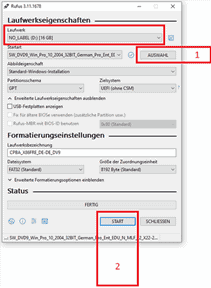
Um einen bootfähigen USB-Stick zu erstellen, benötigen Sie ein USB-Stick mit mindestens 8 GB Kapazität, ein ISO bzw. DVD Image und ein spezielles Tool (Rufus).
Wichtig: alle Daten auf dem Stick werden durch den Vorgang komplett gelöscht.
Gehen Sie wie folgt vor:
1. Laden Sie zuerst die ISO bzw. DVD Image auf Ihr Rechner herunter
2. Laden Sie auch das Tool (Rufus) auf Ihr Rechner herunter
3. Schließen Sie den USB-Stick an
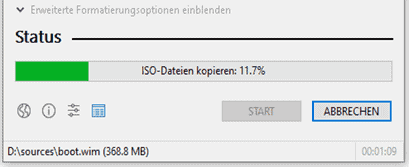
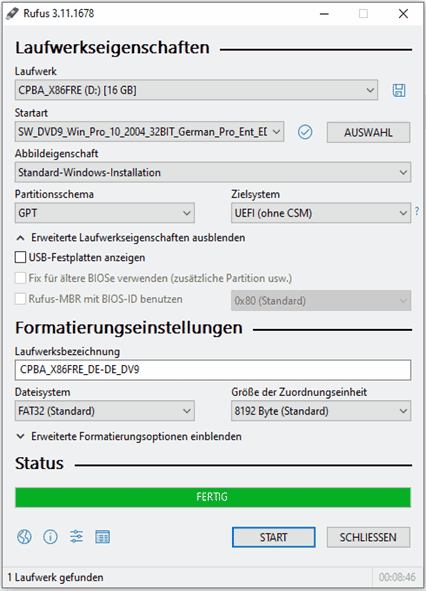
4. Starten Sie das Tool (Rufus) mit dem Doppelklick auf “rufus.exe” Datei – das Tool erkennt Ihr USB-Stick
5. Klicken Sie auf “AUSWAHL” und wählen Sie die ISO-Datei aus (#1 auf Screenshot 1)
6. Klicken Sie auf “START” um den Vorgang zu starten (#2 auf Screenshot 1)
7. Bestätigen Sie die Warnmeldung bzgl. des Überschreibens des USB-Sticks
8. Warten Sie bis das Prozess abgeschlossen wird – dies mit dem Hinweis “FERTIG” gekennzeichnet
9. Schliessen Sie das Tool mit dem Klick auf “SCHLIESSEN“
Falls Sie den Fehler haben, dass beim Start von Microsoft Office immer das Aktivierungsfenster angezeigt wird, sollten Sie folgende Fehlerbehebung versuchen, um einen eventuell vorhanden, aber gesperrten oder ungültigen Produktcode zu ändern, zu entfernen, oder Ihr Produkt zu aktivieren.
Wenn die Aktivierung von Microsoft Office nicht mehr über die normale Aktivierungsmaske funktioniert, sollten Sie testen, ob ein zweiter Key im Hintergrund bereits eingetragen ist.
Schritt 1: Konsole (CMD) als Administrator starten
Hierfür öffnen Sie die CMD als Administrator. Klicken Sie auf den Windows-Startmenü Button, bei älteren Windowsversionen lautet dieser “Start” und geben CMD ein, mit rechter Maustaste können Sie nun “als Administrator auswählen”, anklicken.
Schritt 2: Wechseln Sie in das Programmverzeichnis
cd „C:Program FilesMicrosoft OfficeOffice16“
Info:
Der Name des Ordners „Office16“ kann nach Programmversion variieren.
Sollten Sie Office in der 32Bit Version installiert haben, verwenden sie folgenden Pfad:
cd „C:Program Files (x86)Microsoft OfficeOffice16“
Info:
Sollte es weder im „Program Files“ noch im „Program Files (x86)“ Ordner die cscript.exe zu finden sein, versuche es aus „C:Windowssystem32“ zu öffnen. Jedoch muss der Pfad der OSPP.VBS angepasst werden.
Beispiel:
cscript C:Program FilesMicrosoft OfficeOffice16OSPP.VBS /dstatus
Schritt 3: Installierte Keys anzeigen lassen
Mit folgenden Befehl, können Sie sich den aktuellen Status der installierten Keys anzeigen lassen:
cscript OSPP.VBS /dstatus
In der Ausgabe des Befehls lassen sich unter anderem folgende Informationen entnehmen:
Wie viele Keys sind installiert
Für welche Version von Office ist der Key vorgesehen
Lizenz Staus
5 Letzten Stellen des installierten Keys (Wird für die Selection verwendet)
Sollten Sie in diesem Fenster feststellen, dass zwei Keys aktiv sind, sollten Sie den nicht aktiven Key entfernen.
Schritt 4: Keys entfernen
Um einen nicht aktiven Key zu entfernen, verwenden Sie folgenden Befehl:
Ersetzen Sie die Stellen „XXXXX“ durch die letzten 5 Stellen des zu verwendenden Keys. (Wird im „dstatus“ Befehl unter „Last 5 characters of installed product key:“ ausgegeben.
cscript OSPP.VBS /unpkey:XXXXX
Schritt 5: Neuen Key hinterlegen
Um einen neuen Key zu hinterlegen, verwenden Sie folgenden Befehl:
Ersetzen Sie hier „XXX…“ durch den neuen Key.
cscript OSPP.VBS /inpkey:XXXXX-XXXXX-XXXXX-XXXXX-XXXXX
Schritt 6: neuen Produktschlüssel aktivieren
Um die Aktivierung durchzuführen, verwenden Sie folgenden Befehl.
cscript OSPP.VBS /act
Dieses Verfahren funktioniert bei derzeit allen gängigen Office Versionen bis zur Version 2021. (Office 2003, 2007, 2010, 2013, 2016, 2019, 2021)
Mit diesen ganz einfachen Schritten können Sie das Problem beheben:
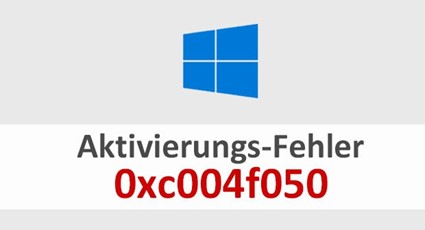
Sollten Sie den Fehler: 0xC004f050 erhalten:
Fehler bei der Installation. Der Anleitung des folgenden Videos folgen:
1. Generic Key eingeben: VK7JG-NPHTM-C97JM-9MPGT-3V66T
2. Schalten Sie das Internet aus und starten das Upgrade!! Starten sie dafür den PC neu.
3. Ändern Sie nach erfolgreicher Installation auf unseren per Mail gesendeten Key und starten Sie bitte den PC neu.
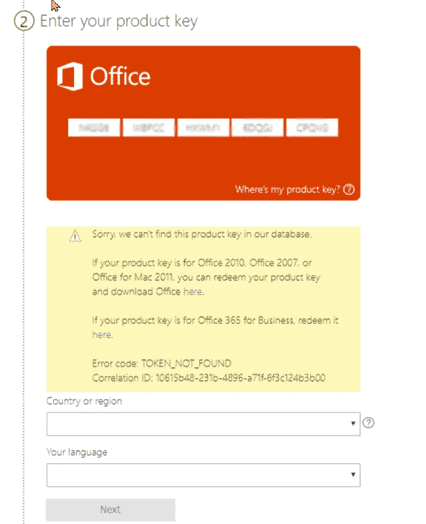
Sie müssen die korrekte Software installieren und den Aktivierungsassistenten Ihres Office-Produktes nutzen.
setup.office.com ist für die Aktivierung von Home, Stundent Versionen vorgesehen und mit dem von Ihnen erworbenen Produktcode nicht kompatibel.
Bezahlung / Lieferung
Nach erfolgreicher Bestellung erhalten Sie für gewöhnlich sofort den Key und den Downloadlink per E-Mail.
Die Software können Sie die direkt aus unserem Downloadcenter herunterladen.
Eine Rechnung mit ausgewiesener Mehrwertsteuer erhalten Sie sofort nach Zahlungseingang per E-Mail.
Da wir nur Keys für Downloadprodukte verkaufen erhalten Sie keinen Datenträger.
Wir garantieren eine erfolgreiche Aktivierung.
Bei Problemen wenden Sie sich an unseren Support, der 24/7 meistens innerhalb weniger Minuten antwortet, aber auf jeden Fall noch am selben Tag.
Den Lizenzschlüssel/Key finden Sie in der E-Mail die wir Ihnen zugeschickt haben. Sollten Sie die E-Mail nicht erhalten, überprüfen Sie Ihren SPAM Ordner. Falls da auch nichts angekommen ist, schreiben Sie uns eine eMail und wir senden Ihnen den Key erneut zu!
Bei diesen Zahlungsarten kann es einige Zeit dauern, bis die Zahlung über den Zahlungsanbieter gutgeschrieben wird und der Shop eine Rückmeldung erhält – dieser Vorgang kann in der Regel bis zu 24 Stunden dauern, ist aber nicht die Regel. Wir versenden Ihre Ware, sobald wir die Zahlungsbestätigung des Anbieters erhalten haben.
Unsere Produkte werden digital direkt nach Zahlungseingang versendet. Sobald wir den Zahlungseingang bestätigt haben, erhalten Sie eine E-Mail mit allen notwendigen Informationen zum Download, zur Installation und zur Aktivierung.
Beim elektronischen Softwarevertrieb (ESD) kauft der Kunde die Software online, erhält per E-Mail einen Download-Link und einen Produktschlüssel, lädt die Software herunter, installiert sie auf seinem Gerät und aktiviert sie schließlich mit dem Produktschlüssel.
ESD steht für “Electronic Software Delivery”, also elektronische Softwarelieferung. Es bezeichnet den Prozess, bei dem Softwareprodukte digital über das Internet geliefert werden, statt physisch auf Datenträgern wie DVDs oder USB-Sticks. Kunden erhalten nach dem Kauf einen Download-Link und ggf. einen Produktschlüssel per E-Mail, mit denen sie die Software direkt herunterladen und aktivieren können. Dies ermöglicht eine schnelle Verfügbarkeit und Installation der Software ohne Wartezeit für den Versand.
Wir versichern Ihnen dass alle unsere Produkte authentisch sind da wir ein legaler Vertriebspartner für Microsoft-Software sind. Alle unsere Produkte kommen mit einer vollständigen lebenslangen Produktgarantie.
Bitte prüfen Sie vorher Ihren Spam- bzw. Junk-Ordner. Wenn auch dort nichts zu finden ist, kontaktieren Sie uns bitte. Wir werden uns umgehend darum kümmern.
Leider kommt es manchmal vor, dass Schreibfehler in der E-Mail-Adresse auftauchen oder die E-Mail-Zustellung nicht funktioniert hat.
Die Aktivierungscodes werden unmittelbar nach der Zahlung per E-Mail verschickt. Gelegentlich kann es etwas länger dauern als angegeben. Dies kann verschiedene Ursachen haben, aber geraten Sie bitte nicht gleich in Panik. Er ist unterwegs! Sollte doch mal etwas schief gehen, kontaktieren Sie uns einfach!
TIPP: Überprüfen Sie auch Ihren Spam-Ordner!
Installation
Wenn die Online-Aktivierung fehlschlägt, versuchen Sie folgendes:
1. Internetverbindung überprüfen.
2. Firewall und Antivirus kurzzeitig deaktivieren.
3. Als Administrator ausführen.
4. Systemzeit richtig einstellen.
5. Microsofts Support- und Wiederherstellungsassistent nutzen.
6. Telefonische Aktivierung probieren.
7. Microsoft Support kontaktieren.
Ja, Microsoft Visio und Project sind mit Office-Paketen kompatibel, aber nicht in diesen enthalten und müssen separat erworben werden. Sie ergänzen Office-Anwendungen wie Word, Excel und PowerPoint und können neben diesen auf demselben Computer installiert werden. Achten Sie auf die Kompatibilität bezüglich der Version (Jahr und 32-Bit oder 64-Bit).
Beispiel 1: Visio 2013 Prof Plus mit Office 2016 Prof Plus -> nicht kompatibel somit sind beide Programme gleichzeitig auf einem System nicht nutzbar.
Beispiel 2: Visio 2013 Prof Plus mit Office 2013 Prof Plus -> kompatibel, beide Programme können ohne Probleme auf einem System installiert & genutzt werden.
Nein, dies ist nicht der Fall. Die Lizenz ist für beide Varianten gültig. Welche Sie wählen kommt auf Ihr Betriebssystem an. Am besten prüfen Sie vor der Installation welche Version besser für Sie in Frage kommt.
Falls Sie Probleme mit unserem Download-Link haben, zögern Sie nicht, unseren Kundenservice per E-Mail zu kontaktieren. Unser Kundenservice und Support ist 7 Tage die Woche, 24 Stunden am Tag verfügbar und wird Ihnen umgehend einen alternativen Download-Link senden.
Überprüfen Sie die Systemanforderungen, die auf unserer Download-Seite angegeben sind. Der erste Schritt zum Testen und Überprüfen der Softwarekompatibilität besteht darin, die Systemanforderungen der Software, die Sie installieren oder aktualisieren möchten, zu überprüfen. Die Systemanforderungen sind die minimalen Hardware- und Software-Spezifikationen, die Ihr Gerät benötigt, um die Software ordnungsgemäß auszuführen.
Der Zeitraum nach dem Download in den meisten Optionen ist auf 30 beziehungsweise 60 Tage begrenzt. Sie möchten die Office-Programme länger als die Testphase nutzen? Da müssen Sie Office mit einem Lizenzschlüssel aktivieren.
Meistens sind es nur Kleinigkeiten weshalb es zu Problemen kommt. Scheuen Sie sich nicht mit uns Kontakt aufzunehmen, unser technischer Support wird Ihnen gerne behilflich sein, bis das gekaufte Produkt voll funktionsfähig ist.
Falls erforderlich, wird das Produkt per Fernwartung installiert/konfiguriert.
Das Wechseln aus dem S Modus ist kostenlos. Öffnen Sie Einstellungen > Update und Sicherheit > Aktivierung auf dem PC, auf dem Windows 10 im S Modus ausgeführt wird. Wählen Sie im Abschnitt Zu Windows 10 Home wechseln oder Zu Windows 10 Pro wechseln die Option Zum Store.
Versuchen Sie es zunächst mit einem alternativen Browser. Sollte das nicht helfen, so deaktivieren Sie bitte für den Zeitraum des Downloads Ihren Virenschutz bzw. die Firewall. Alle Installer/Images stammen direkt von Microsoft und enthalten keinerlei Viren, Malware, etc., das garantieren wir!
Vor einem Upgrade auf Windows 11 sollten Sie folgende Schritte beachten:
1. Kompatibilität überprüfen: Nutzen Sie das Tool „PC-Gesundheitscheck“ von Microsoft, um sicherzustellen, dass Ihr PC die Systemanforderungen erfüllt.
2. Daten sichern: Sichern Sie wichtige Dateien auf einem externen Laufwerk oder in der Cloud.
3. Updates installieren:Aktualisieren Sie Ihr aktuelles Betriebssystem und alle Treiber auf die neueste Version.
4. Softwarekompatibilität prüfen:Stellen Sie sicher, dass Ihre Anwendungen mit Windows 11 kompatibel sind.
5. Speicherplatz freigeben: Stellen Sie sicher, dass genügend Speicherplatz für das Upgrade vorhanden ist.
6. Systemwiederherstellungspunkt erstellen:Für den Fall, dass Probleme auftreten, ist es sinnvoll, einen Wiederherstellungspunkt zu setzen.
Diese Schritte helfen, das Upgrade reibungslos durchzuführen.
Nein, Windows 11 kann nicht auf jedem Computer installiert werden, da es spezifische Systemanforderungen hat. Einige der wichtigsten Anforderungen sind:
– Ein kompatibler 64-Bit-Prozessor mit mindestens 1 GHz und 2 oder mehr Kernen
– Mindestens 4 GB RAM
– Mindestens 64 GB verfügbarer Speicherplatz
– Ein DirectX 12 kompatibles Grafikgerät mit WDDM 2.x
– Ein Display mit einer Mindestauflösung von 720p, größer als 9 Zoll diagonal, mit 8 Bits pro Farbkanal
– UEFI-Firmware mit Secure Boot-Fähigkeit
– TPM (Trusted Platform Module) Version 2.0
PCs, die diese Anforderungen nicht erfüllen, können Windows 11 nicht ausführen. Microsoft bietet ein Tool namens „PC-Gesundheitscheck“ an, mit dem Sie überprüfen können, ob Ihr aktueller PC mit Windows 11 kompatibel ist.
Es dürfen keine weiteren bzw. älteren Office Anwendungen auf Ihrem System installiert sein. Wenn Sie Probleme bei der Installation von Office haben, versuchen Sie Folgendes:
1. Als Administrator ausführen: Installationsdatei mit Rechtsklick > „Als Administrator ausführen“.
2. Antivirus deaktivieren: Temporär Ihr Antivirus-Programm ausschalten und Installation erneut versuchen.
3. Internetverbindung prüfen: Eine stabile Verbindung ist wichtig.
4. Office deinstallieren und neu installieren: Bestehende Office-Installationen entfernen und das Paket neu installieren.
5. Systemupdates durchführen: Betriebssystem aktualisieren.
6. Speicherplatz überprüfen: Genug Speicherplatz für die Installation sicherstellen.
7. Fehlermeldungen suchen: Bei spezifischen Fehlern die Office-Supportseite konsultieren oder Microsoft-Support kontaktieren.
Um ein neues Betriebssystem auf einem PC ohne Betriebssystem zu installieren, gehen Sie wie folgt vor:
1. Wählen Sie ein Betriebssystem aus (z.B. Windows oder Linux).
2. Laden Sie das Betriebssystem als ISO-Datei herunter und speichern Sie es auf einem USB-Stick, um einen bootfähigen USB-Stick zu erstellen. Für Windows nutzen Sie das “Windows Media Creation Tool”.
3. Starten Sie Ihren PC neu und drücken Sie eine Taste (oft F2, F10, oder DEL), um ins BIOS oder UEFI zu gelangen. Ändern Sie die Einstellung, sodass der PC von Ihrem USB-Stick startet.
4. Folgen Sie den Installationsanweisungen auf dem Bildschirm. Wählen Sie, wo das Betriebssystem installiert werden soll, und geben Sie notwendige Informationen ein.
5. Beenden Sie die Installation und starten Sie den PC neu. Entfernen Sie den USB-Stick, damit der PC mit dem neuen Betriebssystem hochfährt.
Nun ist das neue Betriebssystem installiert und bereit zur Einrichtung.
Die Aktivierung bestätigt die Echtheit Ihrer Softwarekopie und stellt sicher, dass sie gemäß den Lizenzbedingungen verwendet wird. Sie erfolgt meist durch Eingabe eines Produkt- oder Lizenzschlüssels und ermöglicht den vollen Zugriff auf alle Funktionen und Updates der Software.
Eine 1 PC-Lizenz erlaubt die Nutzung der Software auf einem einzigen Computer, während eine 2 PCs-Lizenz die Nutzung auf zwei Geräten ermöglicht. Der Hauptunterschied liegt also in der Anzahl der Computer, auf denen die Software installiert und aktiviert werden kann.
1 PC = 1 Betriebssystem / Gerät
2 PC = 2 Betriebssysteme / Geräte
Unser Service
Der Support für Einzelhandelsversionen von Office 2021 endet am 09. Oktober 2029; im Gegensatz zu älteren Office-Versionen gibt es keinen verlängerten Supportzeitraum.
Der Support für Einzelhandelsversionen von Office 2024 endet am 9. Oktober 2029; im Gegensatz zu älteren Office-Versionen gibt es keinen verlängerten Supportzeitraum.
Wer den Umstieg auf ein neues Betriebssystem plant, möchte meistens nicht noch zusätzlich Geld ausgeben, um neue Software zu kaufen. Zwar ist Windows 11 günstig erhältlich, aber es sollten keine weiteren Kosten hinzukommen. In der Regel gibt es bezüglich der Kompatibilität der Software keine Probleme. Die meisten älteren Anwendungen werden auch auf dem Betriebssystem Windows 11 uneingeschränkt funktionieren. Bisher sind noch keine Softwarekomponenten bekannt, bei denen es Probleme geben könnte.
Sie können das ganz einfach nachprüfen: Öffnen Sie die Einstellungen von Windows 10 und navigieren Sie zum Bereich “Update und Sicherheit” > “Aktivierung”. Hier zeigt Windows 10 die installierte Edition und den Aktivierungsstatus an.
Offiziell kann Microsoft Edge nicht deinstalliert werden, da er tief in Windows integriert ist. Es wird empfohlen, einfach einen anderen Browser als Standard festzulegen, wenn Sie Edge nicht nutzen möchten. Fortgeschrittene Entfernungsversuche könnten das System beeinträchtigen.
Diese Fehlermeldung kann verschiedene Ursachen haben und tritt bei gebrauchten Keys aber auch bei überlasteten Aktivierungsservern auf.
Sie können Ihr Betriebssystem dennoch legal und problemlos mit Ihrem Lizenzschlüssel aktivieren. Kontaktieren Sie einfach unseren Kundenservice per E-Mail oder folgen Sie unserer Aktivierungsanleitung.
Microsoft Teams ist eine Messaging-App für Teams, in der alle Unterhaltungen, Besprechungen, Dateien und Notizen für alle an einem Ort zugänglich sind. Es ist ein Ort, an dem die Zusammenarbeit und die Arbeit offen stattfinden können. Die Oberfläche von Microsoft Teams erinnert an Chat-Clients für soziale Medien, wie Facebook oder Google Hangouts.
Wir sind bemüht unseren Kunden den bestmöglichen Service und Support zu bieten. Negative bzw. unfreundliche Nachrichten lösen keine Probleme. Sie können uns bei jeglicher Unzufriedenheit per E-Mail kontaktieren, wir sind kulant und entgegenkommend.
Ihre Zufriedenheit liegt uns am Herzen!
Wir bieten unsere Produkte in Englisch, Spanisch, Italienisch, Deutsch, Französisch an. Wenn die Sprache, die Sie möchten, nicht verfügbar ist, laden Sie das entsprechende Language Accessory Pack für die Sprache, die Sie verwenden möchten, von dieser Seite herunter:
Language Accessory Pack für Office https://support.microsoft.com/en-us/office/language-accessory-pack-for-microsoft-365-82ee1236-0f9a-45ee-9c72-05b026ee809f.
Das Language Accessory Pack enthält die Anzeige- und Korrekturwerkzeuge für die meisten Sprachen, aber Sie können trotzdem wählen, Ihre Anzeige in einer Sprache und das Bearbeiten oder Erstellen in einer anderen zu haben.
Office 2021 ist kompatibel mit Windows 10 und Windows 11. Es ist speziell dafür entwickelt, mit diesen neueren Versionen des Windows-Betriebssystems zusammenzuarbeiten, um Nutzern die bestmögliche Erfahrung zu bieten.
Office 2024 ist kompatibel mit Windows 10 und Windows 11. Es ist speziell dafür entwickelt, mit diesen neueren Versionen des Windows-Betriebssystems zusammenzuarbeiten, um Nutzern die bestmögliche Erfahrung zu bieten.
Zur Zeit bieten wir nur Office 2021 Home und Business an, das auf dem Mac funktioniert. Generell können Verbraucherkunden Microsoft Office 2021 für Windows und Mac erwerben, und Geschäftskunden können jetzt Microsoft Office LTSC für Windows und Mac kaufen. Office 2021 und Office LTSC 2021 sind die nächsten dauerhaften Veröffentlichungen von Office. Sie beinhalten Verbesserungen gegenüber Microsoft Office 2019 und früheren Versionen von Office vor Ort.
Zur Zeit bieten wir nur Office 2024 Home und Business an, das auf dem Mac funktioniert. Generell können Verbraucherkunden Microsoft Office 2024 für Windows und Mac erwerben, und Geschäftskunden können jetzt Microsoft Office LTSC für Windows und Mac kaufen. Office 2024 und Office LTSC 2021 sind die nächsten dauerhaften Veröffentlichungen von Office. Sie beinhalten Verbesserungen gegenüber Microsoft Office 2019 und früheren Versionen von Office vor Ort.
Bis April 2023 umfassen die macOS-Versionen:
1. OS X 10.0 Cheetah bis OS X 10.11 El Capitan
2. macOS 10.12 Sierra bis macOS 10.15 Catalina
3. macOS 11 Big Sur
4. macOS 12 Monterey
5. macOS 13 Ventura
Ab macOS 10.12 wurde von OS X zu macOS umfirmiert. Neuere Versionen können nach April 2023 verfügbar sein.
Unser Kundenservice ist 24/7 für Sie da und hilft Ihnen bei allen Fragen gerne und schnell weiter. Bitte senden Sie uns einfach eine E-Mail oder nutzen Sie unseren Chat, um mit uns in Kontakt zu treten.
In einigen Fällen bieten wir auch eine kostenlose Remote-Support-Sitzung an. Dabei verbinden wir uns aus der Ferne mit Ihrem PC, so dass wir das Problem so beheben können, als wären wir vor Ort. Sie können sicher sein, dass Sie jeden unserer Schritte mitverfolgen können. Um dies zu ermöglichen, verwenden wir die kostenlose Software AnyDesk.
Wenn Sie eine Großbestellung aufgeben möchten, senden Sie uns bitte eine E-Mail, in der Sie das gewünschte Produkt und die gewünschte Menge angeben. Wir werden Ihnen so schnell wie möglich antworten und Ihre Bestellung je nach Verfügbarkeit der Ware bestätigen.
Sie erhalten lebenslangen Support für die Produkte, die Sie auf unserer Website kaufen. Sie können uns also eine E-Mail an unser Kundendienstteam schicken und uns Ihre Fragen stellen. Wir werden dafür sorgen, dass die Probleme behoben werden.


