
Domande frequenti
I nostri prodotti
Si riceve una licenza valida per un periodo di tempo indefinito e quindi si tratta di un costo unico. Non si sottoscrive un abbonamento e non si devono pagare canoni annuali, ma si può utilizzare il software per tutto il tempo in cui si possiede la chiave di licenza!
Sì, se siete interessati ad altri prodotti Microsoft che non sono elencati nel negozio, potete anche contattarci. Sono disponibili quasi tutti i prodotti Microsoft.
Visio è una soluzione innovativa per la visualizzazione semplice dei flussi dei processi aziendali legati ai dati, supportata dalle numerose e potenti funzioni di Microsoft 365. In Microsoft Teams è possibile progettare, accedere e collaborare facilmente ai diagrammi di Visio.
Sì, se siete interessati ad altri prodotti Microsoft che non sono elencati nel negozio, potete anche contattarci. Sono disponibili quasi tutti i prodotti Microsoft.
Sì, Office 2021 è retrocompatibile e può aprire, modificare e salvare documenti creati con versioni precedenti di Office. Tuttavia, le nuove funzioni di Office 2021 potrebbero non essere disponibili nelle versioni precedenti.
Sì, Office 2024 è retrocompatibile e può aprire, modificare e salvare documenti creati con versioni precedenti di Office. Tuttavia, le nuove funzioni di Office 2024 potrebbero non essere disponibili nelle versioni precedenti.
Rispetto alle versioni precedenti, Windows 11 offre un'interfaccia nuova e molto chiara. Questo sistema operativo offre anche numerose funzionalità che migliorano notevolmente il flusso di lavoro. Inoltre, grazie alle moderne caratteristiche, offre una maggiore sicurezza. Windows 11 è stato progettato per lavorare di più con meno stress. Per questo motivo il passaggio può essere conveniente per tutti gli utenti che in precedenza avevano Windows 10 o una delle molte versioni precedenti.
CAL è l'acronimo di “Client Access Licence”. È una licenza che concede agli utenti o ai dispositivi il diritto di accedere ai servizi o alle funzioni di un server. Le CAL sono particolarmente importanti nel contesto dei prodotti server Microsoft, come Windows Server, SQL Server, Exchange Server e molti altri.
Esistono due tipi principali di CAL:
1. CAL utente (User CALs): Questo tipo di licenza autorizza un utente specifico ad accedere al server da qualsiasi dispositivo (ad esempio, da un computer di lavoro, un PC di casa, uno smartphone, ecc.).
2. CAL per dispositivi (Device CALs): Questo tipo di licenza autorizza un dispositivo specifico ad essere utilizzato da qualsiasi utente per accedere al server. Questa opzione può essere più conveniente se più utenti utilizzano la stessa workstation o lo stesso dispositivo per accedere al server.
La scelta tra CAL per utenti e CAL per dispositivi dipende dalla situazione d'uso specifica di un'azienda o di un'organizzazione. Microsoft offre queste opzioni di licenza flessibili per adattarsi a diversi modelli aziendali e modalità di lavoro.
Le CAL sono necessarie perché i sistemi operativi per server di Microsoft e alcuni altri prodotti per server sono concessi in licenza in base al principio delle licenze di accesso. Ciò significa che, oltre alla licenza per il server stesso, sono necessarie altre licenze per legalizzare l'accesso a tale server.
Mentre MS Planner è più adatto a progetti di piccole e medie dimensioni, MS Project si rivela veramente adatto solo per progetti di grandi dimensioni, per una pianificazione completa delle risorse ERP o per il collegamento di diversi progetti indipendenti.
Poiché ci riforniamo di grandi quantità da grandi aziende e da diversi canali di acquisto europei, possiamo mantenere il prezzo estremamente basso nella maggior parte dei casi. Inoltre, consegniamo tutti i nostri prodotti in formato digitale, eliminando così i costi di spedizione normalmente associati.
Sì, il pacchetto Office 2021 tradizionale contiene le versioni locali di Word, Excel, PowerPoint e Outlook. A partire dall'edizione Professional sono inclusi anche Access e Publisher.
Sì, il pacchetto Office 2024 tradizionale contiene le versioni locali di Word, Excel, PowerPoint e Outlook. A partire dall'edizione Professional sono inclusi anche Access e Publisher.
La differenza tra Professional Plus e Microsoft Office Standard sta nelle applicazioni incluse. Mentre Office Standard offre lo stesso pacchetto di base di Office Professional, Access e Publisher non sono inclusi in Office Standard.
Forniamo solo chiavi di attivazione legittime, quindi tutti i nostri codici di attivazione sono conformi alla legislazione europea e provengono dall'UE. Riceverete anche una fattura comprensiva di IVA e un certificato di origine.
Solo il codice prodotto per l'attivazione del software e le istruzioni per l'installazione vengono inviati per e-mail. Non verranno inviati supporti dati o certificati di autenticità COA.
I prodotti offerti sono stati testati nell'ambito dell'obbligo di controllo commerciale.
Microsoft Office 2021 Professional Plus è un pacchetto di produttività completo offerto da Microsoft. Il pacchetto comprende una vasta gamma di applicazioni. Include Word, Excel, PowerPoint, OneNote, Outlook, Teams, Publisher e Access: tutto ciò che serve per avere successo in un ambiente professionale.
Office 2021 Professional Plus include Word, Excel, PowerPoint, Outlook, OneNote, Publisher, Access e Teams.
Office 2024 Professional Plus include Word, Excel, PowerPoint, Outlook, OneNote, Publisher, Access e Teams.
Windows 10 offre la completa flessibilità di installare app da qualsiasi fonte, mentre Windows 10 S consente solo app dal Microsoft Store per aumentare la sicurezza e le prestazioni.
Messaggi di errore noti
Nuova funzione di Windows: aggiornamento di tutti i programmi installati tramite console con Windows 10/11 (Winget)
winget è un gestore di pacchetti per Windows che consente agli utenti di installare, aggiornare e gestire il software dalla riga di comando. È stato sviluppato da Microsoft e fa parte del Windows Package Manager. Con winget, gli utenti possono visualizzare un elenco di pacchetti disponibili, installare pacchetti software specifici, aggiornare software già installati ed eseguire molte altre azioni, il tutto tramite semplici comandi da riga di comando. Le sue funzionalità sono simili a quelle di altri gestori di pacchetti come APT per i sistemi basati su Debian o YUM per i sistemi basati su Red Hat, ma è specificamente ottimizzato per Windows.
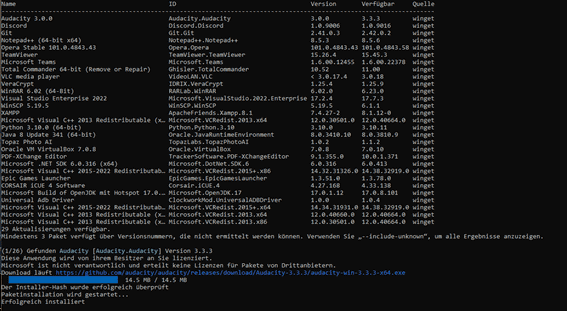
Per aggiornare tutti i programmi installati su Windows 10 o Windows 11, è sufficiente inserire il seguente comando:
Aggiornamento Winget - tutti
Per aggiornare tutti i programmi installati su Windows 10 o Windows 11, è sufficiente inserire Maggiori informazioni e ulteriori comandi: https://learn.microsoft.com/de-de/windows/package-manager/winget/
Se avete acquistato un prodotto Windows che richiede l'attivazione del telefono, vi forniamo le istruzioni su come procedere.
1. premete la combinazione di tasti [Windows] + [R] (in alternativa cliccate sul simbolo di avvio, digitate CMD e premete il tasto Invio) e inserite il comando “slui 4” nella finestra di dialogo Esegui.
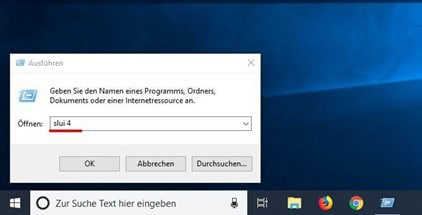
2. Si apre una nuova finestra. Selezionare “Germania” dal menu a discesa e fare clic su “Avanti”.
2. Si apre una nuova finestra. Selezionare il Paese appropriato dal menu a tendina e fare clic su “Avanti”.
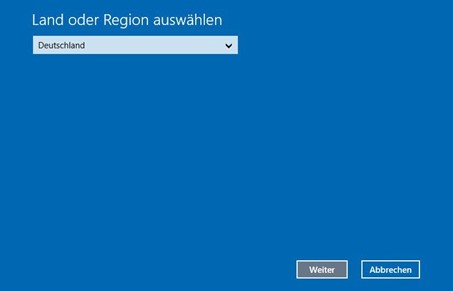
3. Viene visualizzato un ID di installazione con nove blocchi di numeri. Sopra di esso si trova un numero di telefono da chiamare.
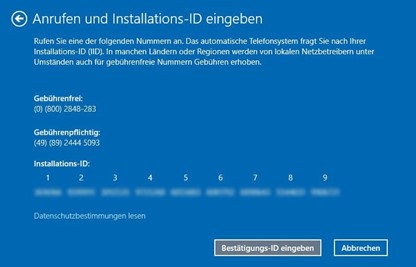
4. se si desidera attivare il telefono da soli: Una voce dal computer vi chiederà di inserire i blocchi numerici utilizzando la tastiera del vostro telefono cellulare. Si riceverà quindi un ID di conferma con i blocchi da A a H. Annotate questo numero su un foglio di carta.
5. Fare clic sul pulsante “Inserisci ID di conferma” e inserire l'ID appena ricevuto.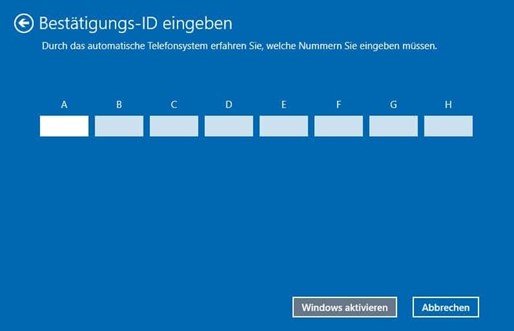
6. completare il processo di attivazione facendo clic sul pulsante „Attiva Windows”.
7. finito. Ci auguriamo che il prodotto sia di vostro gradimento.
Per attivare Windows 10 o Windows 11 tramite la riga di comando, aprire la riga di comando come amministratore. Fare clic su Start e inserire CMD, quindi fare clic con il pulsante destro del mouse su „Esegui come amministratore”.
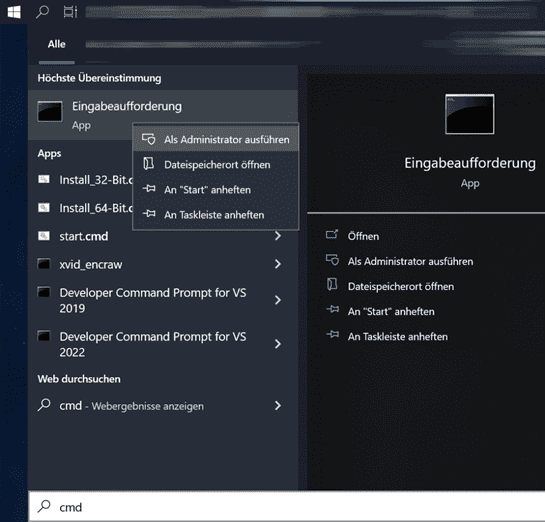
Immettere quanto segue nella riga di comando e sostituire XXXXX con il codice del prodotto: slmgr /ipk XXXXX e attivare con: slmgr /ato
Codice errore: 0x803fa067
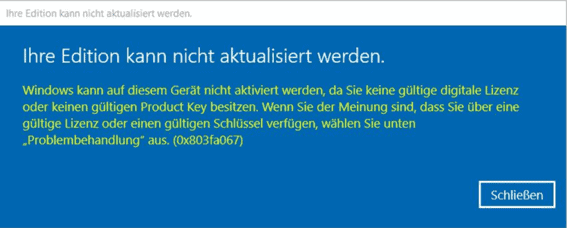
Questo errore si verifica spesso quando si cerca di aggiornare Windows 10 Home a Professional o la versione Home è già stata attivata/collegata con una licenza digitale.
Opzione 1: Aggiornamento tramite console
Avviare la riga di comando con diritti di amministrazione: Fare clic su Start o sull'icona di Windows (in alternativa è possibile premere il tasto Windows sulla tastiera) nella barra delle applicazioni, immettere CMD, fare clic con il pulsante destro del mouse su “Prompt dei comandi” e selezionare “Esegui come amministratore“. La riga di comando/console dovrebbe ora aprirsi con diritti di amministratore elevati.
Immettere il seguente comando per verificare a quali edizioni è possibile eseguire l'aggiornamento:
DISM /Online /Get-TargetEditions
con
DISM /Online /Get-CurrentEdition
è possibile verificare quale versione è attualmente installata.
Per passare a una versione superiore, ad esempio da Home a Pro, immettere quanto segue:
changepk.exe /produckey VK7JG-NPHTM-C97JM-9MPGT-3V66T
Il processo di aggiornamento verrà avviato; attendere il completamento del processo. Tuttavia, non è possibile attivare Windows 10 Pro con questa chiave, ma solo passare da Home a Pro. Dopo aver eseguito correttamente l'aggiornamento, è possibile attivare la versione Professional con il codice prodotto acquistato da noi.
Altre chiavi generiche per altre edizioni di Windows a cui è possibile effettuare l'aggiornamento (Windows riconosce automaticamente quale edizione si cela dietro la chiave in base al codice prodotto):
Windows 10/11 Home: YTMG3-N6DKC-DKB77-7M9GH-8HVX7
Windows 10/11 Home N: 4CPRK-NM3K3-X6XXQ-RXX86-WXCHW
Windows 10/11 Pro: VK7JG-NPHTM-C97JM-9MPGT-3V66T
Windows 10/11 Pro N: 2B87N-8KFHP-DKV6R-Y2C8J-PKCKT
Windows 10/11 Pro per stazioni di lavoro DXG7C-N36C4-C4HTG-X4T3X-2YV77
Windows 10/11 Pro N per workstation WYPNQ-8C467-V2W6J-TX4WX-WT2RQ
Windows 10/11 S (solo fino a Windows 10 1803) 3NF4D-GF9GY-63VKH-QRC3V-7QW8P
Altro:
Windows Team (PPIPro) = XKCNC-J26Q9-KFHD2-FKTHY-KD72Y
Windows Cloud (cloudedition) = KY7PN-VR6RX-83W6Y-6DDYQ-T6R4W
Windows Cloud N (cloudeditionn) = K9VKN-3BGWV-Y624W-MCRMQ-BHDCD
IoT Impresa: = MNMRC-69F8V-2FCXX-GFQVY-BXQ3X
IoT Enterprise S: = JH8W6-VMNWP-6QBDM-PBP4B-J9FX9
CloudE = KD69N-VWMRK-Y9KBG-FCBM3-KF7QX
Andromeda= C9PDN-TR2KB-MR4DF-3RQ7Y-88HFF
ProfessionalEducation= 8PTT6-RNW4C-6V7J2-C2D3X-MHBPB
Formazione professionaleN= GJTYN-HDMQY-FRR76-HVGC7-QPF8P
ProfessionalStudent= V3NH2-P462J-VT4G4-XD8DD-B973P
Istruzione=YNMGQ-8RYV3-4PGQ3-C8XTP-7CFBY
IstruzioneN=84NGF-MHBT6-FXBX8-QWJK7-DRR8H
Enterprise= XGVPP-NMH47-7TTHJ-W3FW7-8HV2C
EnterpriseS= NK96Y-D9CD8-W44CQ-R8YTK-DYJWX
EnterpriseSEval= JBGN9-T2MH3-2YV7W-WBWHM-FGFCG
EnterpriseN= WGGHN-J84D6-QYCPR-T7PJ7-X766F
EnterpriseSNEval= 7M88N-MTVMR-VC46G-4K4R6-KTQF7
Insider Keys Server vNext (LTSC)
Standard del server: MFY9F-XBN2F-TYFMP-CCV49-RMYVH
Centro dati: 2KNJJ-33Y9H-2GXGX-KMQWH-G6H67
Server Chiavi Insider
Standard del server: V6N4W-86M3X-J77X3-JF6XW-D9PRV
Centro dati del server: B69WH-PRNHK-BXVK3-P9XF7-XD84W
Opzione 2: Aggiornamento con chiave generica
Attenzione: l'aggiornamento non è apparentemente possibile con tutte le chiavi OEM. Se Windows si lamenta del fatto che un codice prodotto non è adatto, è utile quanto segue: Microsoft ha pubblicato un codice prodotto generico che può essere utilizzato per aggiornare un'edizione Home a un'edizione Pro come descritto.
VK7JG-NPHTM-C97JM-9MPGT-3V66T
Se Windows dovesse dare un errore, ad esempio il codice di errore 0x803fa067, ripetere la procedura e scollegare brevemente la connessione a Internet, ad esempio rimuovendo il cavo LAN, disattivando l'adattatore LAN o disattivando la WLAN, e inserire nuovamente il codice.
Tuttavia, non è possibile attivare Windows Pro con questa chiave, ma solo eseguire l'aggiornamento da Home a Pro. Dopo un aggiornamento riuscito, è possibile attivare la versione Professional con il codice prodotto acquistato da noi.
Opzione 3: attivazione offline
Disconnettere la connessione a Internet. Rimuovere il cavo di rete o disattivare il Wi-Fi.
Premete i tasti WIN+R e inserite “SLUI” nel campo di testo; si aprirà la procedura guidata di attivazione. Inserite qui il codice di aggiornamento e/o il codice prodotto di Windows 10 Pro che avete ricevuto da noi.
Fatto. Windows 10/11 Pro dovrebbe ora essere attivo.
Installare la versione corretta di Office. La nostra pagina di download vi porterà al software corretto per il codice prodotto acquistato.
Si noti inoltre che le versioni precedenti o più recenti devono essere rimosse prima dell'installazione per escludere errori, ad esempio durante l'attivazione.
Per creare una chiavetta USB avviabile, è necessaria una chiavetta USB con una capacità di almeno 8 GB, un'immagine ISO o DVD e uno strumento speciale (Rufus).
Importante: tutti i dati presenti sulla chiavetta saranno completamente cancellati dal processo.
Procedere come segue:
1. scaricare prima l'immagine ISO o DVD sul computer.
2. scaricare anche lo strumento (Rufus) sul computer.
3. collegare la chiavetta USB
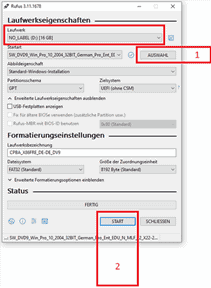
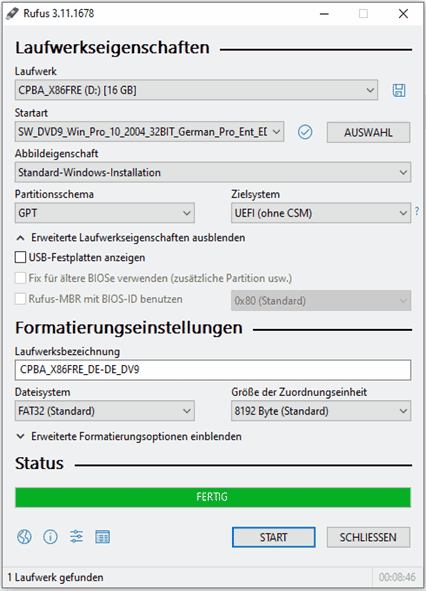
4. avviare lo strumento (Rufus) facendo doppio clic sul file “rufus.exe” - lo strumento riconoscerà la chiavetta USB.
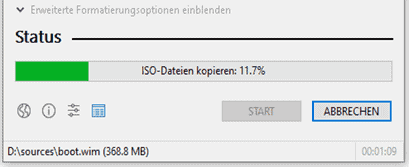
5. Fare clic su “SELEZIONA” e selezionare il file ISO (#1 nella schermata 1).
6. Fare clic su “START” per avviare il processo (#2 nella schermata 1).
7. confermare il messaggio di avviso relativo alla sovrascrittura della chiavetta USB
8. attendere il completamento del processo, contrassegnato dal messaggio “DONE”.
9. chiudere lo strumento facendo clic su “CHIUDI“.“
Se si verifica l'errore che la finestra di attivazione viene sempre visualizzata all'avvio di Microsoft Office, si consiglia di provare la seguente risoluzione dei problemi per modificare o rimuovere un codice prodotto eventualmente esistente ma bloccato o non valido o per attivare il prodotto.
Se l'attivazione di Microsoft Office non funziona più attraverso la normale schermata di attivazione, è necessario verificare se è già stata inserita una seconda chiave in background.
Passo 1: Avviare la console (CMD) come amministratore
A tal fine, aprire CMD come amministratore. Fate clic sul pulsante del menu di avvio di Windows, che nelle versioni precedenti di Windows è “Start”, e digitate CMD; con il tasto destro del mouse potete ora fare clic su “Seleziona come amministratore”.
Passo 2: passare alla directory del programma
cd „C:ProgrammiMicrosoft OfficeOffice16“
Info:
Il nome della cartella „Office16“ può variare a seconda della versione del programma.
Se è stata installata la versione a 32 bit di Office, utilizzare il seguente percorso:
cd „C:Programmi (x86)Microsoft OfficeOffice16“
Info:
Se non riuscite a trovare cscript.exe nella cartella „Program Files“ o „Program Files (x86)“, provate ad aprirlo da „C:Windowsssystem32“. Tuttavia, il percorso di OSPP.VBS deve essere modificato.
Esempio:
cscript C:Program FilesMicrosoft OfficeOffice16OSPP.VBS /dstatus
Fase 3: Visualizzazione delle chiavi installate
È possibile utilizzare il seguente comando per visualizzare lo stato attuale delle chiavi installate:
cscript OSPP.VBS /dstatus
L'output del comando contiene le seguenti informazioni:
Quante chiavi sono installate
Per quale versione di Office è prevista la chiave
Congestione delle licenze
5 Ultime cifre della chiave installata (utilizzate per la selezione)
Se in questa finestra si nota che due chiavi sono attive, è necessario rimuovere la chiave non attiva.
Fase 4: rimozione delle chiavi
Per rimuovere una chiave inattiva, utilizzare il seguente comando:
Sostituire le cifre „XXXXX“ con le ultime 5 cifre della chiave da utilizzare. (Questo viene visualizzato nel comando „dstatus“ alla voce „Last 5 characters of installed product key:“.
cscript OSPP.VBS /unpkey:XXXXX
Passo 5: memorizzare la nuova chiave
Per memorizzare una nuova chiave, utilizzare il seguente comando:
Sostituire „XXX...“ con la nuova chiave.
cscript OSPP.VBS /inpkey:XXXXX-XXXXX-XXXXXXX-XXXXX-XXXXX
Fase 6: attivazione del nuovo codice prodotto
Per eseguire l'attivazione, utilizzare il seguente comando.
cscript OSPP.VBS /act
Questa procedura funziona attualmente per tutte le versioni attuali di Office fino alla versione 2021 (Office 2003, 2007, 2010, 2013, 2016, 2019, 2021).
È possibile risolvere il problema con questi semplicissimi passaggi:
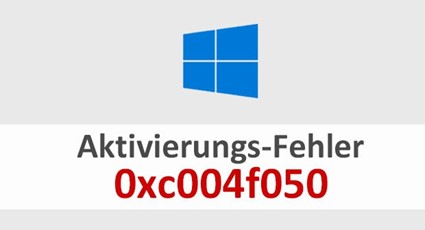
Se si riceve l'errore: 0xC004f050:
Errore durante l'installazione. Seguire le istruzioni del seguente video:
1. inserire la chiave generica: VK7JG-NPHTM-C97JM-9MPGT-3V66T
2. Disattivare Internet e avviare l'aggiornamento! A tal fine, riavviare il PC.
3. Dopo l'installazione, cambiare la chiave inviata via e-mail e riavviare il PC.
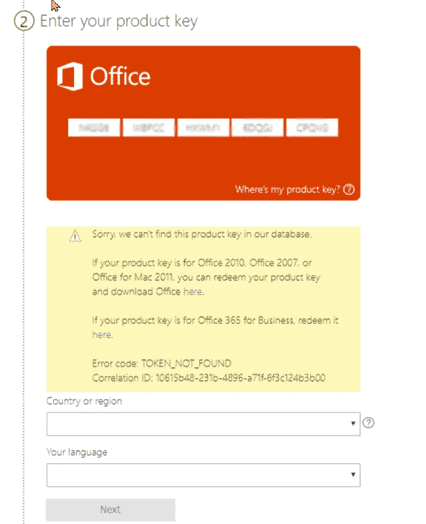
È necessario installare il software corretto e utilizzare l'attivazione guidata del prodotto Office.
setup.office.com è destinato all'attivazione delle versioni Home e Stundent e non è compatibile con il codice prodotto acquistato.
Pagamento / Consegna
Dopo aver effettuato l'ordine con successo, di solito riceverete immediatamente la chiave e il link per il download via e-mail.
È possibile scaricare il software direttamente dal nostro centro di download.
Riceverete una fattura con IVA indicata via e-mail subito dopo aver ricevuto il pagamento.
Poiché vendiamo solo chiavi per prodotti da scaricare, non riceverete un supporto dati.
Garantiamo il successo dell'attivazione.
In caso di problemi, contattate il nostro team di assistenza 24/7, che solitamente risponde entro pochi minuti, ma in ogni caso il giorno stesso.
La chiave di licenza è contenuta nell'e-mail che vi abbiamo inviato. Se non ricevete l'e-mail, controllate la cartella SPAM. Se anche lì non è arrivato nulla, scriveteci un'e-mail e vi invieremo nuovamente la chiave!
Con questi metodi di pagamento, potrebbe essere necessario un po' di tempo prima che il pagamento venga accreditato dal provider e che il negozio riceva una risposta; di solito questo processo può richiedere fino a 24 ore, ma non è la regola. Spediremo la merce non appena avremo ricevuto la conferma del pagamento da parte del fornitore.
I nostri prodotti vengono spediti in formato digitale direttamente dopo il ricevimento del pagamento. Non appena avremo confermato la ricezione del pagamento, riceverete un'e-mail con tutte le informazioni necessarie per il download, l'installazione e l'attivazione.
Con la distribuzione elettronica del software (ESD), il cliente acquista il software online, riceve un link per il download e un codice prodotto via e-mail, scarica il software, lo installa sul proprio dispositivo e infine lo attiva con il codice prodotto.
ESD è l'acronimo di “Electronic Software Delivery”. Si riferisce al processo con cui i prodotti software vengono consegnati in formato digitale via Internet invece che fisicamente su supporti di dati come DVD o chiavette USB. Dopo l'acquisto, i clienti ricevono via e-mail un link per il download ed eventualmente un codice prodotto, che possono utilizzare per scaricare e attivare direttamente il software. Ciò consente una rapida disponibilità e installazione del software senza attendere la spedizione.
Vi assicuriamo che tutti i nostri prodotti sono autentici in quanto siamo un distributore legale di software Microsoft. Tutti i nostri prodotti sono coperti da una garanzia a vita.
Si prega di controllare prima la cartella dello spam o della posta indesiderata. Se non trovate nulla neanche lì, contattateci. Ce ne occuperemo immediatamente.
Purtroppo, a volte ci sono errori di ortografia nell'indirizzo e-mail o la consegna dell'e-mail non funziona.
I codici di attivazione vengono inviati per e-mail subito dopo il pagamento. Occasionalmente potrebbe essere necessario un po' di tempo in più rispetto a quanto indicato. Le cause possono essere diverse, ma non fatevi prendere dal panico. Sta arrivando! Se qualcosa va storto, contattateci!
CONSIGLIO: controllate anche la cartella spam!
Installazione
Se l'attivazione online non riesce, provare come segue:
1. verificare la connessione a Internet.
2. disattivare temporaneamente il firewall e l'antivirus.
3. eseguire come amministratore.
4. impostare correttamente l'ora del sistema.
5. utilizzare l'assistente di supporto e ripristino di Microsoft.
6. provare ad attivare il telefono.
7. contattare l'assistenza Microsoft.
Sì, Microsoft Visio e Project sono compatibili con i pacchetti Office, ma non sono inclusi in essi e devono essere acquistati separatamente. Sono complementari alle applicazioni Office come Word, Excel e PowerPoint e possono essere installati insieme ad esse sullo stesso computer. Prestare attenzione alla compatibilità della versione (anno e 32 o 64 bit).
Esempio 1: Visio 2013 Prof Plus e Office 2016 Prof Plus -> non sono compatibili, pertanto i due programmi non possono essere utilizzati contemporaneamente su un sistema.
Esempio 2: Visio 2013 Prof Plus con Office 2013 Prof Plus -> compatibile, entrambi i programmi possono essere installati e utilizzati su un sistema senza problemi.
No, non è questo il caso. La licenza è valida per entrambe le versioni. Quale scegliere dipende dal sistema operativo in uso. È meglio verificare la versione più adatta prima dell'installazione.
In caso di problemi con il nostro link di download, non esitate a contattare il nostro servizio clienti via e-mail. Il nostro servizio clienti e assistenza è disponibile 7 giorni su 7, 24 ore su 24 e vi invierà immediatamente un link alternativo per il download.
Controllare i requisiti di sistema elencati nella pagina di download. Il primo passo per testare e verificare la compatibilità del software è controllare i requisiti di sistema del software che si desidera installare o aggiornare. I requisiti di sistema sono le specifiche hardware e software minime di cui il dispositivo deve disporre per eseguire correttamente il software.
Il periodo successivo al download nella maggior parte delle opzioni è limitato a 30 o 60 giorni. Volete utilizzare i programmi Office per un periodo superiore a quello di prova? Allora è necessario attivare Office con una chiave di licenza.
La maggior parte delle volte sono solo piccoli problemi a causare problemi. Non esitate a contattarci: il nostro team di assistenza tecnica sarà lieto di aiutarvi finché il prodotto acquistato non sarà completamente funzionante.
Se necessario, il prodotto può essere installato/configurato tramite manutenzione remota.
L'uscita dalla modalità S è gratuita. Aprite Impostazioni > Aggiornamento e sicurezza > Attivazione sul PC in cui è in esecuzione Windows 10 in modalità S. Nella sezione Passa a Windows 10 Home o Passa a Windows 10 Pro, selezionate l'opzione Vai al negozio.
Provare prima con un browser alternativo. Se ciò non dovesse bastare, disattivare la protezione antivirus o il firewall per tutta la durata del download. Tutti i programmi di installazione/immagini provengono direttamente da Microsoft e non contengono virus, malware e così via, lo garantiamo!
Prima di eseguire l'aggiornamento a Windows 11, osservate i seguenti passaggi:
1. verificare la compatibilità: Utilizzate lo strumento „PC Health Check“ di Microsoft per verificare che il vostro PC soddisfi i requisiti di sistema.
2. eseguire il backup dei dati: eseguire il backup dei file importanti su un'unità esterna o nel cloud.
3. installare gli aggiornamenti: aggiornare il sistema operativo corrente e tutti i driver alla versione più recente.
4. verificare la compatibilità del software: assicurarsi che le applicazioni siano compatibili con Windows 11.
5. liberare spazio di archiviazione: assicurarsi che lo spazio di archiviazione disponibile per l'aggiornamento sia sufficiente.
6. creare un punto di ripristino del sistema: nel caso in cui si verifichino problemi, è opportuno impostare un punto di ripristino.
Questi passaggi vi aiuteranno a eseguire l'aggiornamento senza problemi.
No, Windows 11 non può essere installato su tutti i computer perché ha dei requisiti di sistema specifici. Alcuni dei requisiti più importanti sono
- Un processore compatibile a 64 bit con almeno 1 GHz e 2 o più core
- Almeno 4 GB di RAM
- Almeno 64 GB di spazio di archiviazione disponibile
- Un dispositivo grafico compatibile con DirectX 12 con WDDM 2.x
- Un display con risoluzione minima di 720p, di dimensioni superiori a 9 pollici di diagonale, con 8 bit per canale di colore.
- Firmware UEFI con funzionalità di avvio sicuro
- TPM (Trusted Platform Module) versione 2.0
I PC che non soddisfano questi requisiti non saranno in grado di eseguire Windows 11. Microsoft offre uno strumento chiamato „PC Health Check“ che può essere utilizzato per verificare se il vostro PC attuale è compatibile con Windows 11.
Sul sistema non possono essere installate altre applicazioni di Office o applicazioni precedenti. In caso di problemi nell'installazione di Office, provare a procedere come segue:
1. eseguire come amministratore: Fare clic con il tasto destro del mouse sul file di installazione > „Esegui come amministratore“.
2. disattivare l'antivirus: Disattivare temporaneamente il programma antivirus e riprovare l'installazione.
3. controllare la connessione a Internet: È importante che la connessione sia stabile.
4. disinstallare e reinstallare Office: Rimuovere le installazioni di Office esistenti e reinstallare il pacchetto.
5. eseguire gli aggiornamenti del sistema: Aggiornare il sistema operativo.
6. verificare lo spazio di archiviazione: Assicurarsi che lo spazio di archiviazione sia sufficiente per l'installazione.
7. cercare i messaggi di errore: Per errori specifici, consultare la pagina di supporto di Office o contattare l'assistenza Microsoft.
Per installare un nuovo sistema operativo su un PC privo di sistema operativo, procedere come segue:
1. selezionare un sistema operativo (ad esempio, Windows o Linux).
2. scaricare il sistema operativo come file ISO e salvarlo su una chiavetta USB per creare un file di chiavetta USB avviabile per creare. Per Windows, utilizzare lo strumento “Windows Media Creation Tool”.
3. riavviare il PC e premere un tasto (spesso F2, F10 o DEL) per accedere al BIOS o all'UEFI. Modificare l'impostazione in modo che il PC si avvii dalla chiavetta USB.
4. seguire le istruzioni di installazione visualizzate sullo schermo. Selezionare il luogo di installazione del sistema operativo e inserire le informazioni necessarie.
5. completare l'installazione e riavviare il PC. Rimuovere la chiavetta USB in modo che il PC si avvii con il nuovo sistema operativo.
Il nuovo sistema operativo è ora installato e pronto per essere configurato.
L'attivazione conferma l'autenticità della copia del software e ne garantisce l'utilizzo in conformità alle condizioni di licenza. Di solito viene eseguita inserendo un codice prodotto o una chiave di licenza e consente l'accesso completo a tutte le funzioni e agli aggiornamenti del software.
Una licenza per 1 PC consente di utilizzare il software su un solo computer, mentre una licenza per 2 PC consente di utilizzarlo su due dispositivi. La differenza principale sta quindi nel numero di computer su cui il software può essere installato e attivato.
1 PC = 1 sistema operativo / dispositivo
2 PC = 2 sistemi operativi / dispositivi
Il nostro servizio
Il supporto per le versioni retail di Office 2021 termina il 09 ottobre 2029; a differenza delle versioni precedenti di Office, non è previsto un periodo di supporto esteso.
Il supporto per le versioni retail di Office 2024 termina il 9 ottobre 2029; a differenza delle versioni precedenti di Office, non è previsto un periodo di supporto esteso.
Chi ha intenzione di passare a un nuovo sistema operativo di solito non vuole spendere soldi extra per acquistare un nuovo software. Sebbene Windows 11 sia disponibile a un prezzo vantaggioso, non dovrebbero esserci costi aggiuntivi. Di norma, non ci sono problemi di compatibilità con il software. La maggior parte delle applicazioni più vecchie funzionerà senza limitazioni anche sul sistema operativo Windows 11. Finora non sono noti componenti software che possano causare problemi.
È possibile verificarlo facilmente: Aprite le impostazioni di Windows 10 e passate alla sezione “Aggiornamento e sicurezza” > “Attivazione”. Qui Windows 10 visualizza l'edizione installata e lo stato di attivazione.
Ufficialmente, Microsoft Edge non può essere disinstallato perché è profondamente integrato in Windows. Si consiglia di impostare semplicemente un altro browser come predefinito se non si desidera utilizzare Edge. I tentativi di rimozione avanzata potrebbero compromettere il sistema.
Questo messaggio di errore può avere varie cause e si verifica con chiavi usate ma anche con server di attivazione sovraccarichi.
Potete comunque attivare il vostro sistema operativo in modo legale e semplice con la vostra chiave di licenza. È sufficiente contattare il nostro servizio clienti via e-mail o seguire le nostre istruzioni di attivazione.
Microsoft Teams è un'app di messaggistica per team in cui tutte le conversazioni, le riunioni, i file e le note sono accessibili a tutti in un unico luogo. È un luogo in cui la collaborazione e il lavoro possono svolgersi apertamente. L'interfaccia di Microsoft Teams ricorda i client di chat per i social media, come Facebook o Google Hangouts.
Cerchiamo di offrire ai nostri clienti il miglior servizio e supporto possibile. Messaggi negativi o poco amichevoli non risolvono i problemi. Potete contattarci via e-mail per qualsiasi insoddisfazione, siamo accomodanti e accomodanti.
La vostra soddisfazione è importante per noi!
Offriamo i nostri prodotti in inglese, spagnolo, italiano, tedesco e francese. Se la lingua desiderata non è disponibile, scaricare da questa pagina il Language Accessory Pack appropriato per la lingua desiderata:
Pacchetto di accessori linguistici per l'ufficio https://support.microsoft.com/en-us/office/language-accessory-pack-for-microsoft-365-82ee1236-0f9a-45ee-9c72-05b026ee809f.
Il Language Accessory Pack contiene gli strumenti di visualizzazione e correzione per la maggior parte delle lingue, ma è comunque possibile scegliere di visualizzare in una lingua e modificare o creare in un'altra.
Office 2021 è compatibile con Windows 10 e Windows 11 ed è stato progettato specificamente per funzionare con queste nuove versioni del sistema operativo Windows, per offrire agli utenti la migliore esperienza possibile.
Office 2024 è compatibile con Windows 10 e Windows 11 ed è stato progettato specificamente per funzionare con queste nuove versioni del sistema operativo Windows, per offrire agli utenti la migliore esperienza possibile.
Attualmente, offriamo solo Office 2021 Home e Business che funziona su Mac. In generale, i clienti consumer possono acquistare Microsoft Office 2021 per Windows e Mac, mentre i clienti business possono ora acquistare Microsoft Office LTSC per Windows e Mac. Office 2021 e Office LTSC 2021 sono le prossime versioni permanenti di Office. Includono miglioramenti rispetto a Microsoft Office 2019 e alle precedenti versioni di Office on-premises.
Attualmente offriamo solo Office 2024 Home e Business, che funziona su Mac. In generale, i clienti consumer possono acquistare Microsoft Office 2024 per Windows e Mac, mentre i clienti business possono ora acquistare Microsoft Office LTSC per Windows e Mac. Office 2024 e Office LTSC 2021 sono le prossime versioni permanenti di Office. Includono miglioramenti rispetto a Microsoft Office 2019 e alle precedenti versioni di Office on-premises.
Le versioni di macOS saranno disponibili fino ad aprile 2023:
1. Da OS X 10.0 Cheetah a OS X 10.11 El Capitan
2. Da macOS 10.12 Sierra a macOS 10.15 Catalina
3. macOS 11 Big Sur
4. macOS 12 Monterey
5. macOS 13 Ventura
A partire da macOS 10.12, il nome è stato cambiato da OS X a macOS. Versioni più recenti potrebbero essere disponibili dopo aprile 2023.
Il nostro servizio clienti è disponibile 24 ore su 24, 7 giorni su 7, e sarà lieto di aiutarvi rapidamente con qualsiasi domanda. Inviateci un'e-mail o utilizzate la nostra chat per mettervi in contatto con noi.
In alcuni casi, offriamo anche una sessione di assistenza remota gratuita. In questo caso, ci colleghiamo al vostro PC in remoto per risolvere il problema come se fossimo sul posto. Potete essere certi di poter seguire ogni passo che compiamo. Per questo utilizziamo il software gratuito AnyDesk.
Se desiderate effettuare un ordine in blocco, inviateci un'e-mail indicando il prodotto e la quantità desiderata. Vi risponderemo al più presto e confermeremo l'ordine in base alla disponibilità della merce.
Riceverete assistenza a vita per i prodotti acquistati sul nostro sito web. Potete quindi inviare un'e-mail al nostro servizio clienti e porci le vostre domande. Ci assicureremo che i problemi vengano risolti.