
Preguntas más frecuentes
Nuestros productos
Recibes una licencia válida por tiempo indefinido y, por tanto, se trata de un coste único. No tiene que suscribirse ni pagar cuotas anuales, sino que puede utilizar el software mientras tenga la clave de licencia.
Sí, si está interesado en otros productos de Microsoft que no aparecen en la tienda, también puede ponerse en contacto con nosotros. Disponemos de casi todos los productos Microsoft.
Visio es una solución innovadora para la visualización sencilla de flujos de procesos empresariales vinculados a datos, con el apoyo de las numerosas y potentes funciones de Microsoft 365. En Microsoft Teams, puede diseñar, acceder y colaborar fácilmente en diagramas de Visio.
Sí, si está interesado en otros productos de Microsoft que no aparecen en la tienda, también puede ponerse en contacto con nosotros. Disponemos de casi todos los productos Microsoft.
Sí, Office 2021 es compatible con versiones anteriores y puede abrir, editar y guardar documentos creados con versiones anteriores de Office. Sin embargo, es posible que las nuevas funciones de Office 2021 no estén disponibles en versiones anteriores.
Sí, Office 2024 es compatible con versiones anteriores y puede abrir, editar y guardar documentos creados con versiones anteriores de Office. Sin embargo, es posible que las nuevas funciones de Office 2024 no estén disponibles en versiones anteriores.
En comparación con versiones anteriores, Windows 11 ofrece una interfaz nueva y muy clara. Este sistema operativo también ofrece numerosas funcionalidades que mejoran notablemente el flujo de trabajo. Además, ofrece una mayor seguridad gracias a sus modernas características. Windows 11 está diseñado para trabajar más con menos estrés. Por eso, el cambio puede merecer la pena para cualquier usuario que antes tuviera Windows 10 o una de las muchas versiones anteriores.
CAL son las siglas de “Client Access Licence”. Es una licencia que concede a los usuarios o dispositivos el derecho a acceder a los servicios o funciones de un servidor. Las CAL son especialmente relevantes en el contexto de los productos de servidor de Microsoft, como Windows Server, SQL Server, Exchange Server y muchos otros.
Existen dos tipos principales de CAL:
1. CALs de usuario (User CALs): Este tipo de licencia autoriza a un usuario concreto a acceder al servidor desde cualquier dispositivo (por ejemplo, desde un ordenador de trabajo, un PC doméstico, un smartphone, etc.).
2. CALs de dispositivo (Device CALs): Este tipo de licencia autoriza a cualquier usuario a utilizar un dispositivo específico para acceder al servidor. Esta opción puede resultar más rentable si varios usuarios utilizan la misma estación de trabajo o el mismo dispositivo para acceder al servidor.
La elección entre CAL de usuario y CAL de dispositivo depende de la situación específica de uso en una empresa u organización. Microsoft ofrece estas opciones de licencia flexibles para adaptarse a diferentes modelos de negocio y formas de trabajar.
Las CAL son necesarias porque los sistemas operativos de servidor de Microsoft y algunos otros productos de servidor se licencian basándose en el principio de licencias de acceso. Esto significa que, además de la licencia para el propio servidor, se necesitan licencias adicionales para legalizar el acceso a este servidor.
Mientras que MS Planner es más adecuado para proyectos pequeños y medianos, MS Project sólo es realmente adecuado para grandes proyectos, la planificación global de recursos ERP o la vinculación de varios proyectos independientes.
Como nos abastecemos en grandes cantidades de grandes empresas y diversos canales de compra europeos, podemos mantener el precio extremadamente bajo en la mayoría de los casos. Además, entregamos todos nuestros productos digitalmente, lo que también elimina los gastos de envío que suelen ir asociados.
Sí, el paquete Office 2021 tradicional contiene las versiones locales de Word, Excel, PowerPoint y Outlook. Access y Publisher también se incluyen a partir de la edición Professional.
Sí, el paquete Office 2024 tradicional contiene las versiones locales de Word, Excel, PowerPoint y Outlook. Access y Publisher también se incluyen a partir de la edición Professional.
La diferencia entre Professional Plus y Microsoft Office Standard radica en las aplicaciones incluidas. Aunque Office Standard ofrece el mismo paquete básico que Office Professional, en Office Standard faltan Access y Publisher.
Sólo suministramos claves de activación legítimas, por lo que todos nuestros códigos de activación cumplen la legislación europea y proceden de la UE. También recibirás una factura con IVA incluido y un certificado de origen.
Sólo se envían por correo electrónico la clave del producto para activar el software y las instrucciones de instalación. No se enviarán soportes de datos ni certificados de autenticidad COA.
Los productos ofrecidos han sido probados en el marco de la obligación de control comercial.
Microsoft Office 2021 Professional Plus es un completo paquete de productividad de Microsoft. Este paquete incluye una amplia gama de aplicaciones. Incluye Word, Excel, PowerPoint, OneNote, Outlook, Teams, Publisher y Access: todo lo que necesitas para tener éxito en un entorno profesional.
Office 2021 Professional Plus incluye Word, Excel, PowerPoint, Outlook, OneNote, Publisher, Access y Teams.
Office 2024 Professional Plus incluye Word, Excel, PowerPoint, Outlook, OneNote, Publisher, Access y Teams.
Windows 10 ofrece total flexibilidad para instalar apps de cualquier origen, mientras que Windows 10 S solo permite apps de Microsoft Store para aumentar la seguridad y el rendimiento.
Mensajes de error conocidos
Nueva función de Windows: Actualizar todos los programas instalados a través de la consola con Windows 10/11 (Winget)
winget es un gestor de paquetes para Windows que permite a los usuarios instalar, actualizar y gestionar software desde la línea de comandos. Fue desarrollado por Microsoft y forma parte del gestor de paquetes de Windows. Con winget, los usuarios pueden ver una lista de paquetes disponibles, instalar paquetes de software específicos, actualizar software ya instalado y realizar muchas otras acciones, todo ello mediante sencillos comandos de línea de comandos. Su funcionalidad es similar a la de otros gestores de paquetes, como APT para sistemas basados en Debian o YUM para sistemas basados en Red Hat, pero está optimizado específicamente para Windows.
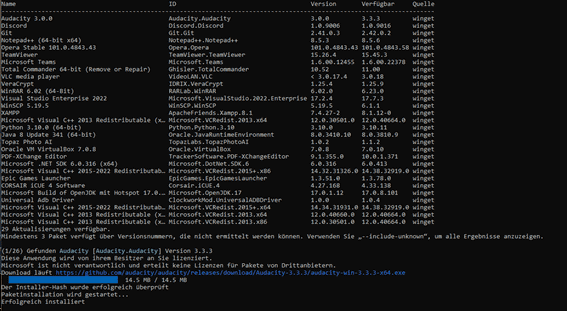
Para actualizar todos los programas instalados en su Windows 10 o Windows 11, simplemente introduzca el siguiente comando:
Actualización de Winget -todos
Para actualizar todos los programas instalados en tu Windows 10 o Windows 11, sólo tienes que entrar en Más información y otros comandos: https://learn.microsoft.com/de-de/windows/package-manager/winget/
Si ha adquirido un producto Windows que requiere la activación del teléfono, nos gustaría proporcionarle instrucciones sobre cómo proceder.
1. pulse la combinación de teclas [Windows] + [R] (alternativamente, haga clic en el símbolo de inicio, introduzca CMD y pulse la tecla Intro) e introduzca el comando “slui 4” en el cuadro de diálogo Ejecutar.
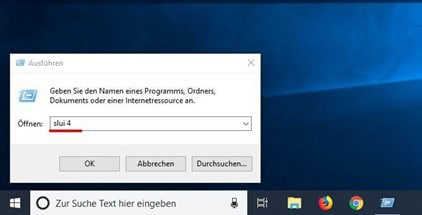
2. Se abre una nueva ventana. Seleccione “Alemania” en el menú desplegable y haga clic en “Siguiente”.
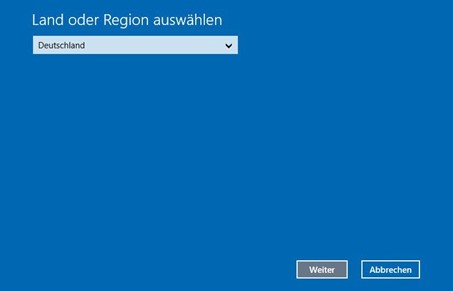
2. Se abre una nueva ventana. Seleccione el país correspondiente en el menú desplegable y haga clic en “Siguiente”.
3. Aparece una identificación de la instalación con nueve bloques de números. Encima encontrará un número de teléfono al que debe llamar.
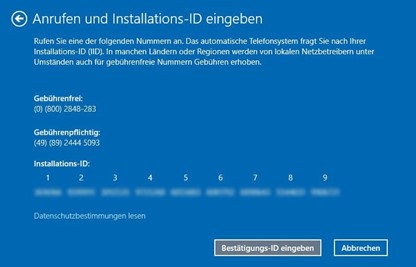
4. si desea activar el teléfono usted mismo: Una voz de ordenador le pedirá que introduzca los bloques de números utilizando el teclado de su teléfono móvil. A continuación, recibirá un ID de confirmación con los bloques A a H. Anote este número en un papel.
5. A continuación, haga clic en el botón “Introducir ID de confirmación” e introduzca el ID que acaba de recibir.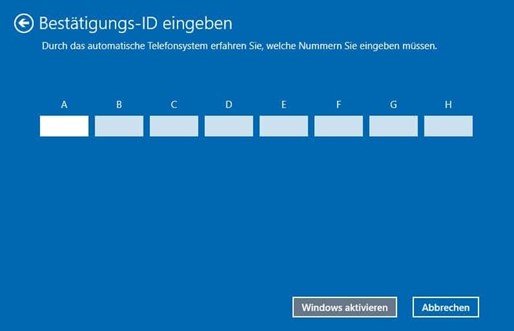
6. complete el proceso de activación pulsando el botón „Activar Windows”.
7. acabado. Esperamos que disfrute de su producto.
Para activar su Windows 10 o Windows 11 a través de la línea de comandos, abra la línea de comandos como administrador. Por favor, haga clic en Inicio y escriba CMD, haga clic derecho en „Ejecutar como administrador”.
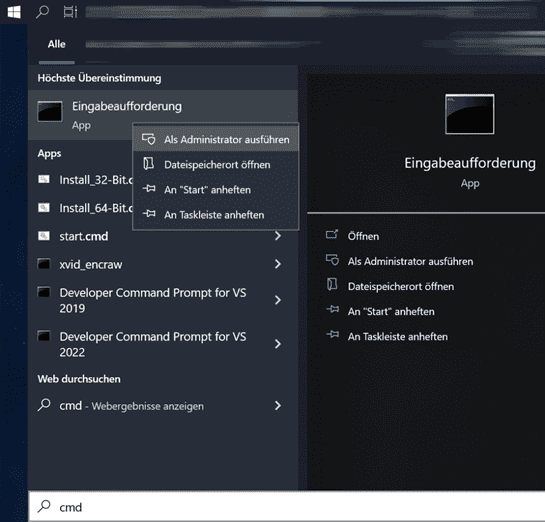
Introduzca lo siguiente en la línea de comandos y sustituya XXXXX por su código de producto:slmgr /ipk XXXXX y active con: slmgr /ato
Código de error: 0x803fa067
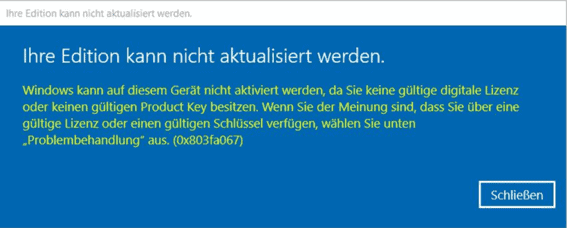
Este error suele producirse cuando se intenta actualizar Windows 10 Home a Professional o la versión Home ya ha sido activada/vinculada con una licencia digital.
Opción 1: Actualización a través de la consola
Inicie la línea de comandos con derechos de administrador: Haga clic en Inicio o en el icono de Windows (también puede pulsar la tecla Windows del teclado) en la barra de tareas, introduzca CMD, haga clic con el botón derecho en “Símbolo del sistema” y seleccione “Ejecutar como administrador“. La línea de comandos/consola debería abrirse ahora con derechos de administrador elevados.
Introduzca el siguiente comando para comprobar a qué ediciones puede actualizar:
DISM /Online /Obtener ediciones de destino
con
DISM /Online /Obtener-EdiciónActual
puede comprobar qué versión tiene instalada actualmente.
Para pasar a una versión superior, por ejemplo de Home a Pro, introduzca lo siguiente:
changepk.exe /produckey VK7JG-NPHTM-C97JM-9MPGT-3V66T
El proceso de actualización se iniciará ahora, por favor espere hasta que el proceso se complete. Sin embargo, no puede activar Windows 10 Pro con esta clave, sólo actualizar de Home a Pro. Después de una actualización exitosa, ahora puede activar su versión Professional con la clave de producto que nos compró.
Otras claves genéricas para otras ediciones de Windows a las que se puede actualizar (Windows reconoce automáticamente qué edición está detrás de la clave basándose en el código de producto):
Windows 10/11 Hogar: YTMG3-N6DKC-DKB77-7M9GH-8HVX7
Windows 10/11 Home N: 4CPRK-NM3K3-X6XXQ-RXX86-WXCHW
Windows 10/11 Pro: VK7JG-NPHTM-C97JM-9MPGT-3V66T
Windows 10/11 Pro N: 2B87N-8KFHP-DKV6R-Y2C8J-PKCKT
Windows 10/11 Pro para estaciones de trabajo DXG7C-N36C4-C4HTG-X4T3X-2YV77
Windows 10/11 Pro N para estaciones de trabajo WYPNQ-8C467-V2W6J-TX4WX-WT2RQ
Windows 10/11 S (sólo hasta Windows 10 1803) 3NF4D-GF9GY-63VKH-QRC3V-7QW8P
Más:
Equipo Windows (PPIPro) = XKCNC-J26Q9-KFHD2-FKTHY-KD72Y
Windows Cloud (edición en nube) = KY7PN-VR6RX-83W6Y-6DDYQ-T6R4W
Windows Cloud N (cloudeditionn) = K9VKN-3BGWV-Y624W-MCRMQ-BHDCD
IoT Enterprise: = MNMRC-69F8V-2FCXX-GFQVY-BXQ3X
IoT Enterprise S: = JH8W6-VMNWP-6QBDM-PBP4B-J9FX9
NubeE = KD69N-VWMRK-Y9KBG-FCBM3-KF7QX
Andromeda= C9PDN-TR2KB-MR4DF-3RQ7Y-88HFF
FormaciónProfesional= 8PTT6-RNW4C-6V7J2-C2D3X-MHBPB
FormaciónProfesionalN= GJTYN-HDMQY-FRR76-HVGC7-QPF8P
ProfessionalStudent= V3NH2-P462J-VT4G4-XD8DD-B973P
Educación=YNMGQ-8RYV3-4PGQ3-C8XTP-7CFBY
EducaciónN=84NGF-MHBT6-FXBX8-QWJK7-DRR8H
Enterprise= XGVPP-NMH47-7TTHJ-W3FW7-8HV2C
EnterpriseS= NK96Y-D9CD8-W44CQ-R8YTK-DYJWX
EnterpriseSEval= JBGN9-T2MH3-2YV7W-WBWHM-FGFCG
EnterpriseN= WGGHN-J84D6-QYCPR-T7PJ7-X766F
EnterpriseSNEval= 7M88N-MTVMR-VC46G-4K4R6-KTQF7
Insider Keys Server vNext (LTSC)
Estándar del servidor: MFY9F-XBN2F-TYFMP-CCV49-RMYVH
Centro de datos: 2KNJJ-33Y9H-2GXGX-KMQWH-G6H67
Servidor de claves internas
Estándar del servidor: V6N4W-86M3X-J77X3-JF6XW-D9PRV
Centro de datos del servidor: B69WH-PRNHK-BXVK3-P9XF7-XD84W
Opción 2: Actualización mediante clave genérica
Atención: Al parecer, la actualización no es posible con todas las claves OEM. Si Windows se queja de que una clave de producto no es adecuada, lo siguiente le ayudará: Microsoft ha publicado una clave de producto genérica que se puede utilizar para actualizar una edición Home a una edición Pro como se describe.
VK7JG-NPHTM-C97JM-9MPGT-3V66T
Si Windows emite un error aquí, por ejemplo, el código de error 0x803fa067, repita el proceso y desconecte brevemente la conexión a Internet, por ejemplo, retirando el cable LAN, desactivando el adaptador LAN o desactivando la WLAN, e introduzca el código de nuevo.
Sin embargo, no puede activar Windows Pro con esta clave, sólo actualizar de Home a Pro. Tras una actualización correcta, ya puede activar su versión Professional con la clave de producto que nos compró.
Opción 3: Activación sin conexión
Desconecte su conexión a Internet. Retira el cable de red o desactiva el Wi-Fi.
Pulse las teclas WIN+R e introduzca “SLUI” en el campo de texto, el asistente de activación debería abrirse. Introduzca aquí la clave de actualización y/o la clave de producto de Windows 10 Pro que recibió de nosotros.
Listo. Windows 10/11 Pro debería estar ahora activo.
Instale la versión correcta de Office. Nuestra página de descargas le llevará al software correcto para el código de producto adquirido.
Tenga en cuenta también que las versiones anteriores o nuevas deben eliminarse antes de la instalación para descartar errores, por ejemplo, durante la activación.
Para crear una memoria USB de arranque, necesitas una memoria USB con una capacidad de al menos 8 GB, una imagen ISO o DVD y una herramienta especial (Rufus).
Importante: todos los datos de la memoria USB se eliminarán por completo durante el proceso.
Proceda como sigue:
1. primero descarga la imagen ISO o DVD en tu ordenador
2. descargue también la herramienta (Rufus) en su ordenador
3. conecte la memoria USB
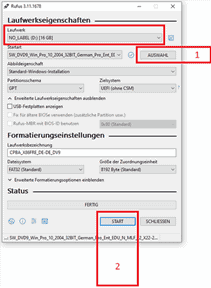
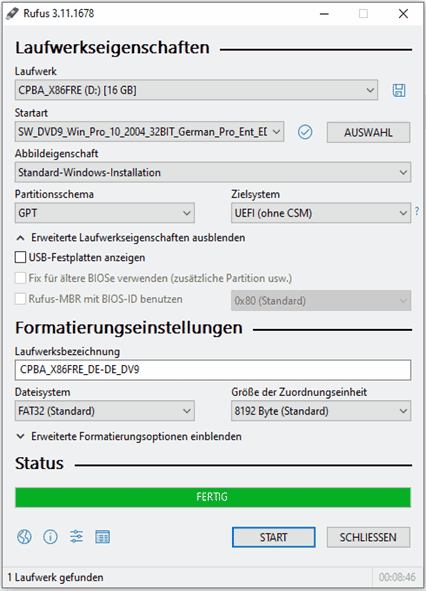
4. Inicie la herramienta (Rufus) haciendo doble clic en el archivo “rufus.exe”; la herramienta reconocerá su memoria USB.
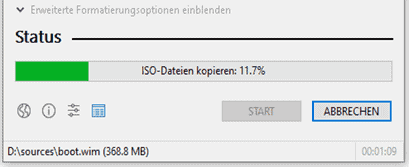
5. haga clic en “SELECCIONAR” y seleccione el archivo ISO (#1 en la captura de pantalla 1)
6. haga clic en “START” para iniciar el proceso (#2 en la captura de pantalla 1)
7. confirmar el mensaje de advertencia sobre la sobreescritura de la memoria USB
8. espere hasta que finalice el proceso - etiquetado con el mensaje “DONE” (LISTO)
9. Cierre la herramienta pulsando “CERRAR“.“
Si tiene el error de que siempre se muestra la ventana de activación al iniciar Microsoft Office, debe intentar la siguiente solución de problemas para cambiar o eliminar un código de producto posiblemente existente pero bloqueado o no válido o para activar su producto.
Si la activación de Microsoft Office ya no funciona a través de la pantalla de activación normal, debe comprobar si ya se ha introducido una segunda clave en segundo plano.
Paso 1: Inicie la consola (CMD) como administrador
Para ello, abra el CMD como administrador. Haga clic en el botón del menú de inicio de Windows, en versiones anteriores de Windows es “Inicio” y entrar en CMD, con el botón derecho del ratón ahora puede hacer clic en “Seleccionar como administrador”.
Paso 2: Cambiar al directorio del programa
cd „C:Archivos de programaMicrosoft OfficeOffice16“
Info:
El nombre de la carpeta „Office16“ puede variar en función de la versión del programa.
Si ha instalado la versión de 32 bits de Office, utilice la siguiente ruta:
cd „C:Archivos de programa (x86)Microsoft OfficeOffice16“
Info:
Si no encuentra cscript.exe en la carpeta „Archivos de programa“ o „Archivos de programa (x86)“, intente abrirlo desde „C:Windowsssystem32“. Sin embargo, es necesario ajustar la ruta de OSPP.VBS.
Por ejemplo:
cscript C:Archivos de programaMicrosoft OfficeOffice16OSPP.VBS /dstatus
Paso 3: Visualizar las llaves instaladas
Puede utilizar el siguiente comando para mostrar el estado actual de las claves instaladas:
cscript OSPP.VBS /dstatus
La siguiente información se puede encontrar en la salida del comando:
Cuántas llaves hay instaladas
¿Para qué versión de Office está pensada la clave?
Congestión de licencias
5 Últimos dígitos de la clave instalada (utilizados para la selección)
Si en esta ventana observa que hay dos teclas activas, debe eliminar la tecla que no está activa.
Paso 4: Quitar las llaves
Para eliminar una clave inactiva, utilice el siguiente comando:
Sustituya los dígitos „XXXXX“ por los 5 últimos dígitos de la clave a utilizar. (Esto se muestra en el comando „dstatus“ en „Últimos 5 caracteres de la clave de producto instalada:“.
cscript OSPP.VBS /unpkey:XXXXX
Paso 5: Guardar la nueva clave
Para almacenar una nueva clave, utilice el siguiente comando:
Sustituye „XXX...“ por la nueva clave.
cscript OSPP.VBS /inpkey:XXXXX-XXXXX-XXXXX-XXXXX-XXXXX-XXXXX
Paso 6: Activar la nueva clave de producto
Para realizar la activación, utilice el siguiente comando.
cscript OSPP.VBS /act
Este procedimiento funciona actualmente para todas las versiones actuales de Office hasta la versión 2021 (Office 2003, 2007, 2010, 2013, 2016, 2019, 2021)
Puedes resolver el problema con estos sencillos pasos:
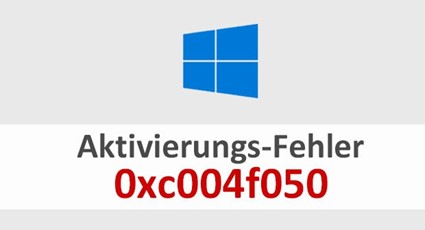
Si recibe el error: 0xC004f050:
Error durante la instalación. Siga las instrucciones del siguiente vídeo:
1. introduzca la clave genérica: VK7JG-NPHTM-C97JM-9MPGT-3V66T
2. Desconecte Internet e inicie la actualización. Para ello, reinicie el PC.
3. después de la instalación exitosa, por favor, cambie a nuestra clave enviada por correo electrónico y reinicie el PC.
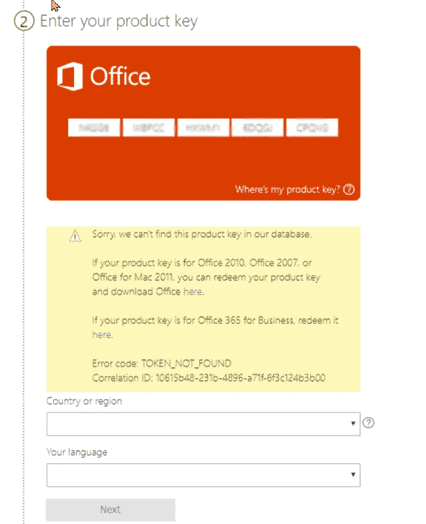
Debe instalar el software correcto y utilizar el asistente de activación de su producto Office.
setup.office.com está destinado a la activación de las versiones Home, Stundent y no es compatible con el código de producto que ha adquirido.
Pago / Entrega
Una vez realizado el pedido, recibirá inmediatamente por correo electrónico la clave y el enlace de descarga.
Puede descargar el software directamente desde nuestro centro de descargas.
Recibirá una factura con el IVA indicado por correo electrónico inmediatamente después de la recepción del pago.
Como sólo vendemos claves para productos de descarga, no recibirá un soporte de datos.
Garantizamos el éxito de la activación.
Si tiene algún problema, póngase en contacto con nuestro equipo de asistencia 24/7, que suele responder en unos minutos, pero en cualquier caso el mismo día.
Encontrará la clave de licencia en el correo electrónico que le hemos enviado. Si no la recibes, comprueba tu carpeta de SPAM. Si tampoco ha llegado nada allí, escríbenos un correo electrónico y te enviaremos la clave de nuevo.
Con estos métodos de pago, puede pasar algún tiempo hasta que el pago se acredite a través del proveedor de pago y hasta que la tienda reciba una respuesta - este proceso puede tardar normalmente hasta 24 horas, pero no es la regla. Le enviaremos la mercancía en cuanto recibamos la confirmación del pago por parte del proveedor.
Nuestros productos se envían por vía digital directamente tras la recepción del pago. En cuanto hayamos confirmado la recepción del pago, recibirá un correo electrónico con toda la información necesaria para la descarga, instalación y activación.
Con la distribución electrónica de software (ESD), el cliente compra el programa en línea, recibe un enlace de descarga y una clave de producto por correo electrónico, descarga el programa, lo instala en su dispositivo y, por último, lo activa con la clave de producto.
ESD son las siglas de “Electronic Software Delivery” (entrega electrónica de software). Se refiere al proceso por el cual los productos de software se entregan digitalmente a través de Internet en lugar de físicamente en soportes de datos como DVD o memorias USB. Tras la compra, los clientes reciben por correo electrónico un enlace de descarga y, posiblemente, una clave de producto, que pueden utilizar para descargar y activar directamente el software. Esto permite una rápida disponibilidad e instalación del software sin tener que esperar al envío.
Le aseguramos que todos nuestros productos son auténticos, ya que somos distribuidores legales de software de Microsoft. Todos nuestros productos tienen una garantía de por vida.
Compruebe primero su carpeta de correo no deseado. Si tampoco encuentra nada allí, póngase en contacto con nosotros. Nos ocuparemos de ello inmediatamente.
Desgraciadamente, a veces hay faltas de ortografía en la dirección de correo electrónico o el envío no funciona.
Los códigos de activación se envían por correo electrónico inmediatamente después del pago. Ocasionalmente puede tardar un poco más de lo indicado. Esto puede tener varias causas, pero por favor no se asuste inmediatamente. Ya está en camino. Si algo va mal, póngase en contacto con nosotros.
CONSEJO: ¡Revisa también tu carpeta de spam!
Instalación
Si falla la activación en línea, pruebe lo siguiente:
1. Compruebe la conexión a Internet.
2. Desactive temporalmente el cortafuegos y el antivirus.
3. ejecutar como administrador.
4. Ajuste correctamente la hora del sistema.
5. Utiliza el asistente de soporte y recuperación de Microsoft.
6. intente la activación telefónica.
7. póngase en contacto con el soporte técnico de Microsoft.
Sí, Microsoft Visio y Project son compatibles con los paquetes de Office, pero no están incluidos en ellos y deben adquirirse por separado. Complementan aplicaciones de Office como Word, Excel y PowerPoint y pueden instalarse junto a ellas en el mismo ordenador. Presta atención a la compatibilidad de versiones (año y 32 o 64 bits).
Ejemplo 1: Visio 2013 Prof Plus con Office 2016 Prof Plus -> no compatibles por lo que ambos programas no se pueden utilizar simultáneamente en un mismo sistema.
Ejemplo 2: Visio 2013 Prof Plus con Office 2013 Prof Plus -> compatible, ambos programas pueden instalarse y utilizarse en un mismo sistema sin problemas.
No, este no es el caso. La licencia es válida para ambas versiones. La que elija dependerá de su sistema operativo. Lo mejor es que compruebes cuál es la mejor versión para ti antes de instalarla.
Si tiene algún problema con nuestro enlace de descarga, no dude en ponerse en contacto con nuestro servicio de atención al cliente por correo electrónico. Nuestro servicio de atención al cliente y asistencia está disponible 7 días a la semana, 24 horas al día, y le enviará inmediatamente un enlace de descarga alternativo.
Comprueba los requisitos del sistema que aparecen en nuestra página de descargas. El primer paso para probar y comprobar la compatibilidad del software es comprobar los requisitos del sistema del software que desea instalar o actualizar. Los requisitos del sistema son las especificaciones mínimas de hardware y software que necesita tu dispositivo para ejecutar el software correctamente.
El periodo posterior a la descarga en la mayoría de las opciones está limitado a 30 o 60 días. ¿Quieres utilizar los programas de Office durante más tiempo que el periodo de prueba? Entonces necesitas activar Office con una clave de licencia.
La mayoría de las veces son sólo pequeñas cuestiones las que causan problemas. No dude en ponerse en contacto con nosotros, nuestro equipo de asistencia técnica estará encantado de ayudarle hasta que el producto que ha adquirido sea totalmente funcional.
En caso necesario, el producto puede instalarse/configurarse mediante mantenimiento remoto.
Salir del modo S es gratuito. Abra Configuración > Actualización y seguridad > Activación en el PC que ejecuta Windows 10 en modo S. En la sección Cambiar a Windows 10 Home o Cambiar a Windows 10 Pro, seleccione la opción Ir a la tienda.
Pruebe primero con un navegador alternativo. Si esto no le ayuda, desactive su antivirus o cortafuegos mientras dure la descarga. Todos los instaladores/imágenes proceden directamente de Microsoft y no contienen virus, malware, etc., ¡se lo garantizamos!
Antes de actualizar a Windows 11, tenga en cuenta los siguientes pasos:
1. comprueba la compatibilidad: Utiliza la herramienta „PC Health Check“ de Microsoft para asegurarte de que tu PC cumple los requisitos del sistema.
2. Copia de seguridad de los datos: Haz una copia de seguridad de los archivos importantes en una unidad externa o en la nube.
3. Instale las actualizaciones:Actualice su sistema operativo actual y todos los controladores a la última versión.
4. Compruebe la compatibilidad del software: Asegúrese de que sus aplicaciones son compatibles con Windows 11.
5. libere espacio de almacenamiento: asegúrese de que hay suficiente espacio de almacenamiento disponible para la actualización.
6. Crear un punto de restauración del sistema: En caso de que surjan problemas, tiene sentido establecer un punto de restauración.
Estos pasos le ayudarán a llevar a cabo la actualización sin problemas.
No, Windows 11 no puede instalarse en todos los ordenadores, ya que tiene unos requisitos de sistema específicos. Algunos de los requisitos más importantes son
- Un procesador compatible de 64 bits con al menos 1 GHz y 2 o más núcleos
- Al menos 4 GB de RAM
- Al menos 64 GB de espacio de almacenamiento disponible
- Un dispositivo gráfico compatible con DirectX 12 y WDDM 2.x
- Una pantalla con una resolución mínima de 720p, de más de 9 pulgadas en diagonal, con 8 bits por canal de color.
- Firmware UEFI con capacidad de arranque seguro
- TPM (Trusted Platform Module) Versión 2.0
Los PC que no cumplan estos requisitos no podrán ejecutar Windows 11. Microsoft ofrece una herramienta llamada „PC Health Check“ que puede utilizar para comprobar si su PC actual es compatible con Windows 11.
No pueden instalarse en su sistema otras aplicaciones de Office ni aplicaciones más antiguas. Si tiene problemas para instalar Office, pruebe lo siguiente:
1. Ejecutar como administrador: Haga clic con el botón derecho del ratón en el archivo de instalación > „Ejecutar como administrador“.
2. Desactive el antivirus: Desactive temporalmente su programa antivirus e intente de nuevo la instalación.
3. comprueba la conexión a internet: Una conexión estable es importante.
4. Desinstale y vuelva a instalar Office: Elimine las instalaciones de Office existentes y vuelva a instalar el paquete.
5. realizar actualizaciones del sistema: Actualizar el sistema operativo.
6. compruebe el espacio de almacenamiento: Asegúrese de que hay suficiente espacio de almacenamiento para la instalación.
7. busque mensajes de error: Para errores específicos, consulte la página de soporte de Office o póngase en contacto con el soporte de Microsoft.
Para instalar un nuevo sistema operativo en un PC sin sistema operativo, proceda del siguiente modo:
1. Seleccione un sistema operativo (por ejemplo, Windows o Linux).
2. descargue el sistema operativo como archivo ISO y guárdelo en una memoria USB para crear un memoria USB de arranque para crear. Para Windows, utilice la “Herramienta de creación de Windows Media”.
3. Reinicia tu PC y pulsa una tecla (a menudo F2, F10 o DEL) para entrar en la BIOS o UEFI. Cambia la configuración para que el PC arranque desde tu memoria USB.
4. Siga las instrucciones de instalación que aparecen en pantalla. Seleccione dónde se va a instalar el sistema operativo e introduzca la información necesaria.
5. Finalice la instalación y reinicie el PC. Retire la memoria USB para que el PC arranque con el nuevo sistema operativo.
El nuevo sistema operativo ya está instalado y listo para ser configurado.
La activación confirma la autenticidad de su copia del software y garantiza que se utiliza de acuerdo con las condiciones de la licencia. Suele realizarse introduciendo una clave de producto o de licencia y permite el acceso completo a todas las funciones y actualizaciones del software.
Una licencia para 1 PC permite utilizar el software en un solo ordenador, mientras que una licencia para 2 PC permite utilizarlo en dos dispositivos. Por tanto, la principal diferencia radica en el número de ordenadores en los que se puede instalar y activar el software.
1 PC = 1 sistema operativo / dispositivo
2 PC = 2 sistemas operativos / dispositivos
Nuestros servicios
El soporte para las versiones comerciales de Office 2021 finaliza el 09 de octubre de 2029; a diferencia de las versiones anteriores de Office, no existe un periodo de soporte ampliado.
El soporte para las versiones comerciales de Office 2024 finaliza el 9 de octubre de 2029; a diferencia de las versiones anteriores de Office, no existe un periodo de soporte ampliado.
Cualquiera que esté planeando cambiar a un nuevo sistema operativo no suele querer gastar dinero extra para comprar nuevo software. Aunque Windows 11 está disponible a un precio favorable, no debería haber costes adicionales. Por regla general, no hay problemas de compatibilidad de software. La mayoría de las aplicaciones antiguas también funcionarán sin restricciones en el sistema operativo Windows 11. Hasta ahora, no se conocen componentes de software que puedan causar problemas.
Puedes comprobarlo fácilmente: Abra la configuración de Windows 10 y vaya a la sección “Actualización y seguridad” > “Activación”. Windows 10 muestra aquí la edición instalada y el estado de activación.
Oficialmente, Microsoft Edge no se puede desinstalar, ya que está profundamente integrado en Windows. Se recomienda que simplemente establezca otro navegador como predeterminado si no desea utilizar Edge. Los intentos de eliminación avanzados podrían afectar al sistema.
Este mensaje de error puede tener varias causas y se produce con claves usadas pero también con servidores de activación sobrecargados.
Todavía puede activar su sistema operativo de forma legal y sencilla con su clave de licencia. Solo tienes que ponerte en contacto con nuestro servicio de atención al cliente por correo electrónico o seguir nuestras instrucciones de activación.
Microsoft Teams es una aplicación de mensajería para equipos en la que todas las conversaciones, reuniones, archivos y notas son accesibles para todos en un solo lugar. Es un lugar donde la colaboración y el trabajo pueden tener lugar abiertamente. La interfaz de Microsoft Teams recuerda a los clientes de chat de las redes sociales, como Facebook o Google Hangouts.
Nos esforzamos por ofrecer a nuestros clientes el mejor servicio y asistencia posibles. Los mensajes negativos o poco amistosos no resuelven los problemas. Puede ponerse en contacto con nosotros por correo electrónico con cualquier insatisfacción, somos complacientes y serviciales.
Su satisfacción es importante para nosotros.
Ofrecemos nuestros productos en inglés, español, italiano, alemán y francés. Si el idioma que desea no está disponible, descargue de esta página el paquete de accesorios lingüísticos correspondiente al idioma que desea utilizar:
Pack de accesorios lingüísticos para Office https://support.microsoft.com/en-us/office/language-accessory-pack-for-microsoft-365-82ee1236-0f9a-45ee-9c72-05b026ee809f.
El paquete de accesorios de idiomas contiene las herramientas de visualización y corrección para la mayoría de los idiomas, pero aún puedes elegir tener la visualización en un idioma y editar o crear en otro.
Office 2021 es compatible con Windows 10 y Windows 11 y está específicamente diseñado para funcionar con estas versiones más recientes del sistema operativo Windows para ofrecer a los usuarios la mejor experiencia posible.
Office 2024 es compatible con Windows 10 y Windows 11 y está específicamente diseñado para funcionar con estas versiones más recientes del sistema operativo Windows para ofrecer a los usuarios la mejor experiencia posible.
Actualmente, sólo ofrecemos Office 2021 Hogar y Empresa que funciona en Mac. En general, los clientes particulares pueden adquirir Microsoft Office 2021 para Windows y Mac, y los clientes empresariales pueden adquirir ahora Microsoft Office LTSC para Windows y Mac. Office 2021 y Office LTSC 2021 son las próximas versiones permanentes de Office. Incluyen mejoras con respecto a Microsoft Office 2019 y las versiones anteriores de Office on-premises.
Actualmente, sólo ofrecemos Office 2024 Hogar y Empresa, que funciona en Mac. En general, los clientes particulares pueden adquirir Microsoft Office 2024 para Windows y Mac, y los clientes empresariales pueden adquirir ahora Microsoft Office LTSC para Windows y Mac. Office 2024 y Office LTSC 2021 son las próximas versiones permanentes de Office. Incluyen mejoras con respecto a Microsoft Office 2019 y las versiones anteriores de Office on-premises.
Las versiones para macOS estarán disponibles hasta abril de 2023:
1. De OS X 10.0 Cheetah a OS X 10.11 El Capitan
2. macOS 10.12 Sierra a macOS 10.15 Catalina
3. macOS 11 Big Sur
4. macOS 12 Monterey
5. macOS 13 Ventura
A partir de macOS 10.12, el nombre cambió de OS X a macOS. Es posible que haya versiones más recientes disponibles después de abril de 2023.
Nuestro servicio de atención al cliente está disponible 24/7 y estará encantado de ayudarle rápidamente con cualquier pregunta que pueda tener. Solo tiene que enviarnos un correo electrónico o utilizar nuestro chat para ponerse en contacto con nosotros.
En algunos casos, también ofrecemos una sesión gratuita de asistencia remota. Esto implica que nos conectemos a su PC de forma remota para que podamos solucionar el problema como si estuviéramos in situ. Puede estar seguro de que podrá seguir cada paso que demos. Para que esto sea posible, utilizamos el software gratuito AnyDesk.
Si desea hacer un pedido al por mayor, envíenos un correo electrónico indicando el producto y la cantidad que necesita. Le responderemos lo antes posible y le confirmaremos su pedido en función de la disponibilidad de la mercancía.
Recibirá asistencia de por vida para los productos que compre en nuestro sitio web. Así que puede enviar un correo electrónico a nuestro equipo de atención al cliente y plantearnos sus dudas. Nos aseguraremos de que los problemas se resuelvan.