
Questions fréquentes
Nos produits
Vous obtenez une licence valable de manière illimitée et il s’agit donc d’un coût unique. Vous ne souscrivez pas d’abonnement et vous n’avez pas à payer de frais annuels, mais vous pouvez utiliser le logiciel tant que le code de licence est en votre possession.
Oui. Si vous êtes intéressé par d’autres produits Microsoft qui ne sont pas listés dans la boutique, vous pouvez également nous contacter. Presque tous les produits Microsoft sont disponibles.
Visio est une solution innovante pour la visualisation simple des flux de processus commerciaux basés sur des données, soutenue par les nombreuses fonctions puissantes de Microsoft 365. Dans Microsoft Teams, vous pouvez concevoir, accéder et modifier des diagrammes Visio de manière facile et collaborative.
Oui. Si vous êtes intéressé par d’autres produits Microsoft qui ne sont pas listés dans la boutique, vous pouvez également nous contacter. Presque tous les produits Microsoft sont disponibles.
Oui, Office 2021 est compatible avec les versions précédentes et peut ouvrir, modifier et enregistrer des documents créés avec des versions précédentes de Office. Cependant, les nouvelles fonctionnalités de Office 2021 peuvent ne pas être disponibles dans les versions précédentes.
Oui, Office 2024 est compatible avec les versions précédentes et peut ouvrir, modifier et enregistrer des documents créés avec des versions précédentes de Office. Cependant, les nouvelles fonctionnalités de Office 2024 peuvent ne pas être disponibles dans les versions précédentes.
Par rapport aux versions précédentes, Windows 11 offre une nouvelle interface très claire. De plus, ce système d’exploitation offre de nombreuses fonctionnalités qui améliorent considérablement le flux de travail. De plus, une sécurité accrue est offerte grâce aux fonctions modernes. Windows 11 est conçu pour travailler avec moins de stress. Par conséquent, la mise à jour peut valoir la peine pour tout utilisateur qui a actuellement Windows 10 ou l’une des nombreuses versions précédentes.
CAL signifie “Client Access License” (Licence d’Accès Client). Il s’agit d’une licence qui accorde aux utilisateurs ou aux appareils le droit d’accéder aux services ou fonctions d’un serveur. Les CAL sont particulièrement pertinentes dans le contexte des produits serveur de Microsoft tels que Windows Server, SQL Server, Exchange Server et bien d’autres.
Il existe deux types principaux de CAL :
1. CAL Utilisateur (User CALs) : Ce type de licence permet à un utilisateur spécifique d’accéder au serveur depuis n’importe quel appareil (par exemple, depuis un ordinateur de travail, un PC domestique, un smartphone, etc.).
2. CAL Appareil (Device CALs) : Ce type de licence permet à un appareil spécifique d’être utilisé par n’importe quel utilisateur pour accéder au serveur. Cette option peut être plus économique si plusieurs utilisateurs utilisent le même ordinateur de travail ou le même appareil pour accéder au serveur.
Le choix entre CAL Utilisateur et CAL Appareil dépend de la situation spécifique d’utilisation dans une entreprise ou une organisation. Microsoft offre ces options de licence flexibles pour s’adapter à différents modèles d’entreprise et façons de travailler.
Les CAL sont nécessaires car les systèmes d’exploitation serveur de Microsoft et certains autres produits serveur sont licenciés sur la base du principe des licences d’accès. Cela signifie qu’en plus de la licence pour le serveur lui-même, des licences supplémentaires sont requises pour légaliser l’accès à ce serveur.
Alors que MS Planner est plus adapté aux petits et moyens projets, MS Project montre vraiment ses forces dans les grands projets, une planification des ressources ERP complète ou la liaison de plusieurs projets indépendants.
Comme nous acquérons de grandes quantités auprès de grandes entreprises et de divers canaux d’achat européens, nous pouvons maintenir le prix extrêmement bas dans la plupart des cas. De plus, nous livrons tous nos produits de manière numérique, ce qui élimine également les coûts d’expédition normalement associés.
Oui, le pack traditionnel Office 2021 inclut les versions locales de Word, Excel, PowerPoint et Outlook. À partir de l’édition Professional, Access et Publisher sont également inclus.
Oui, le pack traditionnel Office 2024 inclut les versions locales de Word, Excel, PowerPoint et Outlook. À partir de l’édition Professional, Access et Publisher sont également inclus.
La différence entre Professional Plus et Microsoft Office Standard réside dans les applications incluses. Alors qu’Office Standard offre le même pack de base qu’Office Professional, Access et Publisher manquent dans Office Standard.
Nous ne fournissons que des clés d’activation légitimes, donc tous nos codes d’activation sont conformes à la législation européenne et proviennent de l’UE. Vous recevrez également une facture incluant la TVA et un certificat d’origine.
Seul l’envoi par e-mail de la clé du produit pour l’activation du logiciel et des instructions d’installation est effectué. Aucun support de données ni COA (Certificate of Authenticity) n’est envoyé.
Les produits proposés ont été vérifiés dans le cadre de l’obligation de contrôle commercial.
Microsoft Office 2021 Professional Plus est disponible en tant que pack de productivité complet de Microsoft. Ce pack contient une large variété d’applications. Celles-ci incluent Word, Excel, PowerPoint, OneNote, Outlook, Teams, Publisher et Access, tout ce dont vous avez besoin pour réussir dans un environnement professionnel.
Office 2021 Professional Plus comprend Word, Excel, PowerPoint, Outlook, OneNote, Publisher, Access et Teams.
Office 2024 Professional Plus comprend Word, Excel, PowerPoint, Outlook, OneNote, Publisher, Access et Teams.
Windows 10 offre une flexibilité totale pour installer des applications de n’importe quelle source, tandis que Windows 10 S ne permet que les applications du Microsoft Store pour augmenter la sécurité et la performance.
Messages d'erreur connus
Nouvelle fonctionnalité de Windows : Avec Windows 10/11, mettez à jour tous les programmes installés par console (Winget)
winget est un gestionnaire de paquets pour Windows qui permet aux utilisateurs d’installer, de mettre à jour et de gérer des logiciels depuis la ligne de commande. Il a été développé par Microsoft et fait partie du Windows Package Manager. Avec winget, les utilisateurs peuvent voir une liste de paquets disponibles, installer des paquets de logiciels spécifiques, mettre à jour des logiciels déjà installés et effectuer de nombreuses autres actions, le tout via de simples commandes de ligne de commande. Il est similaire en fonctionnalité à d’autres gestionnaires de paquets comme APT pour les systèmes basés sur Debian ou YUM pour les systèmes basés sur Red Hat, mais il est optimisé spécifiquement pour Windows.
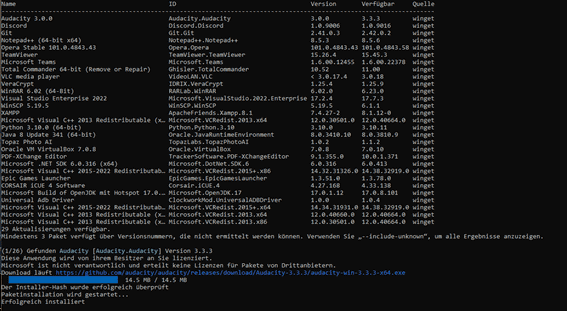
Pour mettre à jour tous les programmes installés sur votre Windows 10 ou Windows 11, entrez simplement la commande suivante :
Winget upgrade –all
Pour mettre à jour tous les programmes installés sur votre Windows 10 ou Windows 11, entrez simplement Plus d’informations et plus de commandes : https://learn.microsoft.com/de-de/windows/package-manager/winget/
Si vous avez acheté un produit Windows nécessitant une activation téléphonique, nous vous donnerons des instructions sur la manière de procéder exactement.
1. Appuyez sur la combinaison de touches [Windows] + [R] (alternativement, cliquez sur le symbole de démarrage, entrez CMD et appuyez sur la touche Entrée) et entrez la commande “slui 4” dans la boîte de dialogue Exécuter.
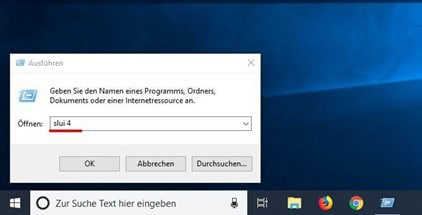
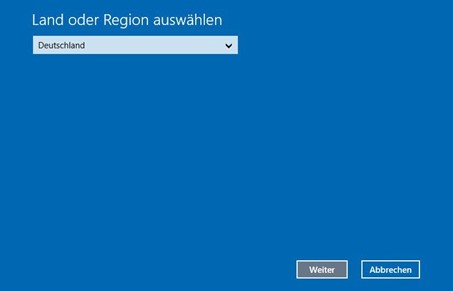
2. Une nouvelle fenêtre s’ouvrira. Sélectionnez l’entrée “Allemagne” dans le menu déroulant et cliquez sur “Suivant”.
2. Une nouvelle fenêtre s’ouvrira. Sélectionnez dans le menu déroulant le pays qui vous convient et cliquez sur “Suivant”.
3. Un ID d’installation avec neuf blocs de chiffres apparaîtra. Au-dessus, vous trouverez un numéro de téléphone à appeler.
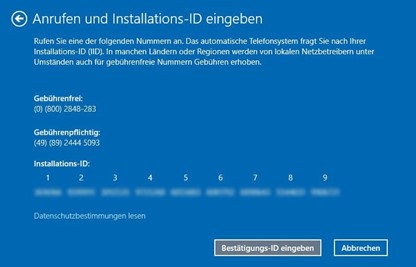
4. Si vous souhaitez effectuer l’activation téléphonique vous-même : une voix d’ordinateur vous demandera d’entrer les blocs de chiffres via le clavier de votre téléphone. Vous recevrez ensuite un ID de confirmation avec les blocs de A à H. Notez ce numéro sur un papier.
5. Cliquez sur le bouton “Entrer l’ID de confirmation” et entrez l’ID que vous venez de recevoir.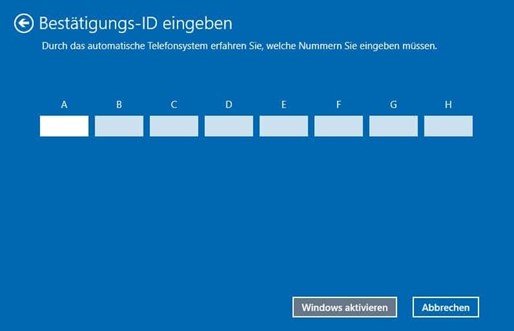
6. Terminez le processus d’activation via le bouton “Activer Windows”.
7. Terminé. Nous vous souhaitons beaucoup de plaisir avec votre produit.
Pour activer votre Windows 10 ou Windows 11 par ligne de commande, ouvrez la ligne de commande en tant qu’administrateur. Cliquez sur Démarrer et entrez CMD, puis cliquez avec le bouton droit sur “Exécuter en tant qu’administrateur”.
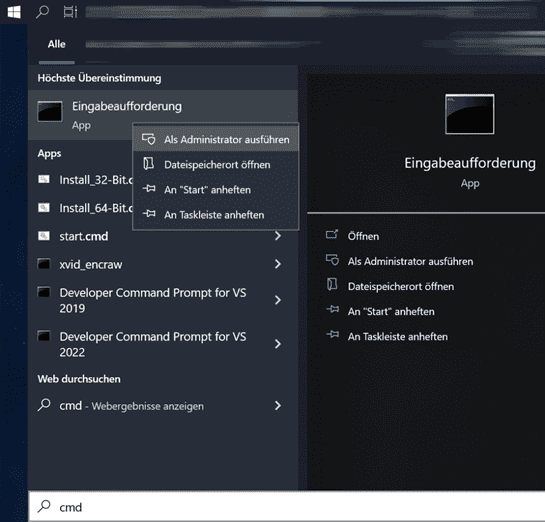
Entrez ce qui suit dans la ligne de commande et remplacez XXXXX par votre code produit : slmgr /ipk XXXXX et activez avec : slmgr /ato
Code d’erreur : 0x803fa067
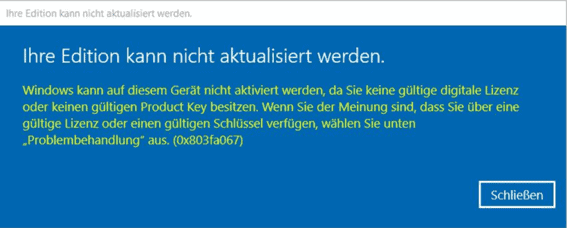
Cette erreur se produit fréquemment lorsque vous essayez de mettre à jour Windows 10 Home vers Professional ou si votre version Home a déjà été activée/liée à une licence numérique.
Option 1 : Mise à jour via la console
Lancez la ligne de commande avec des droits d’administrateur : Cliquez sur le symbole Démarrer ou sur le symbole Windows (alternativement, vous pouvez appuyer sur la touche Windows du clavier) dans la barre des tâches, entrez CMD, cliquez avec le bouton droit sur “Invite de commandes” et sélectionnez “Exécuter en tant qu’administrateur”. La ligne de commande/console devrait maintenant s’ouvrir avec des droits élevés d’administrateur.
Entrez la commande suivante pour vérifier à quelles éditions vous pouvez mettre à jour :
DISM /Online /Get-TargetEditions
avec
DISM /Online /Get-CurrentEdition
vous pouvez vérifier quelle version vous avez actuellement installée.
Pour mettre à jour vers une version supérieure, par exemple de Home à Pro, entrez ce qui suit :
changepk.exe /productkey VK7JG-NPHTM-C97JM-9MPGT-3V66T
Le processus de mise à jour va maintenant commencer, attendez jusqu’à ce que le processus soit terminé. Avec cette clé, vous ne pouvez pas activer Windows 10 Pro, seulement mettre à jour de Home à Pro. Après une mise à jour réussie, vous pouvez maintenant activer votre version Professional avec la clé de produit acquise auprès de nous.
Autres clés génériques pour d’autres éditions de Windows vers lesquelles vous pouvez mettre à jour (Windows reconnaît automatiquement quelle édition se cache derrière le code produit) :
Windows 10/11 Home : YTMG3-N6DKC-DKB77-7M9GH-8HVX7
Windows 10/11 Home N : 4CPRK-NM3K3-X6XXQ-RXX86-WXCHW
Windows 10/11 Pro : VK7JG-NPHTM-C97JM-9MPGT-3V66T
Windows 10/11 Pro N : 2B87N-8KFHP-DKV6R-Y2C8J-PKCKT
Windows 10/11 Pro pour stations de travail DXG7C-N36C4-C4HTG-X4T3X-2YV77
Windows 10/11 Pro N pour stations de travail WYPNQ-8C467-V2W6J-TX4WX-WT2RQ
Windows 10/11 S (uniquement jusqu’à Windows 10 1803) 3NF4D-GF9GY-63VKH-QRC3V-7QW8P
Autres :
Windows Team (PPIPro) = XKCNC-J26Q9-KFHD2-FKTHY-KD72Y
Windows Cloud (cloudedition) = KY7PN-VR6RX-83W6Y-6DDYQ-T6R4W
Windows Cloud N (cloudeditionn) = K9VKN-3BGWV-Y624W-MCRMQ-BHDCD
IoT Enterprise : = MNMRC-69F8V-2FCXX-GFQVY-BXQ3X
IoT Enterprise S : = JH8W6-VMNWP-6QBDM-PBP4B-J9FX9
CloudE = KD69N-VWMRK-Y9KBG-FCBM3-KF7QX
Andromède = C9PDN-TR2KB-MR4DF-3RQ7Y-88HFF
ProfessionalEducation = 8PTT6-RNW4C-6V7J2-C2D3X-MHBPB
ProfessionalEducationN = GJTYN-HDMQY-FRR76-HVGC7-QPF8P
ProfessionalStudent = V3NH2-P462J-VT4G4-XD8DD-B973P
Education = YNMGQ-8RYV3-4PGQ3-C8XTP-7CFBY
EducationN = 84NGF-MHBT6-FXBX8-QWJK7-DRR8H
Enterprise = XGVPP-NMH47-7TTHJ-W3FW7-8HV2C
EnterpriseS = NK96Y-D9CD8-W44CQ-R8YTK-DYJWX
EnterpriseSEval = JBGN9-T2MH3-2YV7W-WBWHM-FGFCG
EnterpriseN = WGGHN-J84D6-QYCPR-T7PJ7-X766F
EnterpriseSNEval = 7M88N-MTVMR-VC46G-4K4R6-KTQF7
Clés Insider Server vNext (LTSC)
Server Standard : MFY9F-XBN2F-TYFMP-CCV49-RMYVH
Datacenter : 2KNJJ-33Y9H-2GXGX-KMQWH-G6H67
Clés Insider Server
Server Standard : V6N4W-86M3X-J77X3-JF6XW-D9PRV
Server Datacenter : B69WH-PRNHK-BXVK3-P9XF7-XD84W
Option 2 : Mise à jour via une clé générique
Attention : La mise à jour n’est apparemment pas possible sans problème avec toutes les clés OEM. Si Windows se plaint qu’une clé de produit n’est pas adaptée, ce qui suit aide : Microsoft a publié une clé de produit générique avec laquelle vous pouvez élever une édition Home à une édition Pro comme décrit.
VK7JG-NPHTM-C97JM-9MPGT-3V66T
Si Windows affiche une erreur ici, par exemple le code d’erreur 0x803fa067, répétez le processus et déconnectez temporairement la connexion Internet, par exemple en débranchant le câble LAN, en désactivant l’adaptateur LAN ou en désactivant le Wi-Fi et entrez le code à nouveau.
Avec cette clé, vous ne pouvez pas activer Windows Pro, seulement mettre à jour de Home à Pro. Après une mise à jour réussie, vous pouvez maintenant activer votre version Professional avec la clé de produit acquise auprès de nous.
Option 3 : Activation hors ligne
Déconnectez votre connexion Internet. Retirez le câble réseau ou désactivez le Wi-Fi.
Appuyez sur les touches WIN + R et entrez “SLUI” dans le champ de texte, l’assistant d’activation devrait s’ouvrir. Entrez ici la clé de mise à jour et/ou la clé de produit de Windows 10 Pro que vous avez reçue de nous.
Terminé. Windows 10/11 Pro devrait maintenant être actif.
Veuillez installer la version correcte de Office. Via notre page de téléchargement, vous pouvez accéder au logiciel correct pour votre code produit acquis.
Notez également que les versions plus anciennes ou plus récentes doivent être supprimées avant l’installation pour éviter les erreurs, par exemple, pendant l’activation.
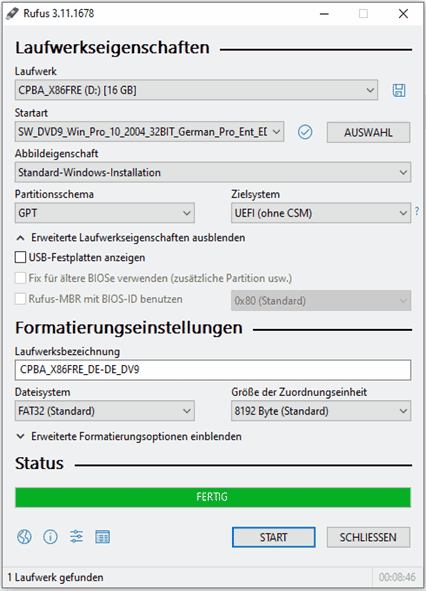
Pour créer une clé USB de démarrage, vous avez besoin d’une clé USB d’au moins 8 Go de capacité, d’une image ISO ou DVD et d’un outil spécial (Rufus).
Important : toutes les données sur la clé USB seront complètement effacées pendant le processus.
Suivez ces étapes :
1. Téléchargez d’abord l’image ISO ou DVD sur votre ordinateur.
2. Téléchargez également l’outil (Rufus) sur votre ordinateur.
3. Connectez la clé USB.
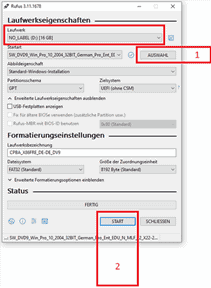
4. Lancez l’outil (Rufus) en double-cliquant sur le fichier “rufus.exe” – l’outil reconnaîtra votre clé USB.
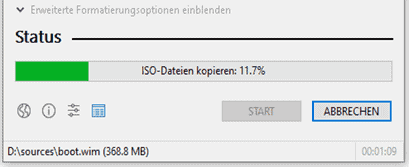
5. Cliquez sur “SÉLECTIONNER” et choisissez le fichier ISO (#1 dans la capture d’écran 1).
6. Cliquez sur “DÉMARRER” pour commencer le processus (#2 dans la capture d’écran 1).
7. Confirmez le message d’avertissement concernant l’écrasement de la clé USB.
8. Attendez que le processus soit terminé – cela est indiqué par le message “TERMINÉ”.
9. Fermez l’outil en cliquant sur “FERMER”.
Si vous avez l’erreur que la fenêtre d’activation de Microsoft Office s’affiche toujours au démarrage de Microsoft Office, vous devez essayer la solution de dépannage suivante pour changer, supprimer ou activer un code produit existant mais bloqué ou invalide.
Si l’activation de Microsoft Office ne fonctionne plus via le masque d’activation normal, vous devez vérifier s’il y a une deuxième clé enregistrée en arrière-plan.
Étape 1 : Lancer la console (CMD) en tant qu’administrateur
Pour ce faire, ouvrez le CMD en tant qu’administrateur. Cliquez sur le bouton du menu de démarrage de Windows, dans les versions précédentes de Windows, il s’appelle “Démarrer” et entrez CMD, avec le bouton droit de la souris, vous pouvez sélectionner “en tant qu’administrateur” et cliquer.
Étape 2 : Changer de répertoire de programme
cd “C:Program FilesMicrosoft OfficeOffice16”
Information :
Le nom du dossier “Office16” peut varier selon la version du programme.
Si vous avez installé Office en version 32 bits, utilisez le chemin suivant :
cd “C:Program Files (x86)Microsoft OfficeOffice16”
Information :
Si cscript.exe n’est trouvé ni dans le dossier “Program Files” ni dans “Program Files (x86)”, essayez de l’ouvrir depuis “C:Windowssystem32”. Cependant, le chemin de OSPP.VBS doit être ajusté.
Exemple :
cscript C:Program FilesMicrosoft OfficeOffice16OSPP.VBS /dstatus
Étape 3 : Afficher les clés installées
Avec la commande suivante, vous pouvez afficher l’état actuel des clés installées :
cscript OSPP.VBS /dstatus
Dans la sortie de la commande, vous pouvez obtenir, entre autres, les informations suivantes :
Combien de clés sont installées
Pour quelle version de Office la clé est destinée
État de la licence
Les cinq derniers chiffres de la clé installée (utilisés pour la sélection)
Si dans cette fenêtre vous remarquez qu’il y a deux clés actives, vous devez supprimer la clé non active.
Étape 4 : Supprimer les clés
Pour supprimer une clé non active, utilisez la commande suivante :
Remplacez “XXXXX” par les cinq derniers chiffres de la clé à utiliser. (Affiché dans la commande “dstatus” sous “Last 5 characters of installed product key”).
cscript OSPP.VBS /unpkey:XXXXX
Étape 5 : Enregistrer une nouvelle clé
Pour enregistrer une nouvelle clé, utilisez la commande suivante :
Remplacez ici “XXX…” par la nouvelle clé.
cscript OSPP.VBS /inpkey:XXXXX-XXXXX-XXXXX-XXXXX-XXXXX
Étape 6 : Activer la nouvelle clé de produit
Pour effectuer l’activation, utilisez la commande suivante.
cscript OSPP.VBS /act
Cette procédure fonctionne actuellement dans toutes les versions courantes de Office jusqu’à la version 2021. (Office 2003, 2007, 2010, 2013, 2016, 2019, 2021)
Avec ces étapes simples, vous pouvez résoudre le problème :
Si vous recevez l’erreur : 0xC004f050 :
Erreur pendant l’installation. Suivez les instructions de la vidéo suivante :
1. Entrez la clé générique : VK7JG-NPHTM-C97JM-9MPGT-3V66T
2. Éteignez Internet et lancez la mise à jour. Pour cela, redémarrez le PC.
3. Après une installation réussie, passez à notre clé envoyée par e-mail et redémarrez le PC.
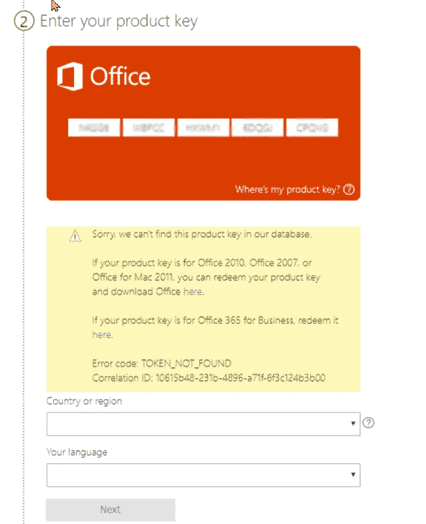
Vous devez installer le logiciel correct et utiliser l’assistant d’activation de votre produit Office.
setup.office.com est prévu pour l’activation des versions Home et Student, et n’est pas compatible avec le code produit que vous avez acquis.
Paiement / Livraison
Après une commande réussie, vous recevrez généralement immédiatement la clé et le lien de téléchargement par e-mail.
Vous pouvez télécharger le logiciel directement depuis notre centre de téléchargements.
Vous recevrez une facture avec la TVA indiquée par e-mail immédiatement après réception du paiement.
Comme nous vendons uniquement des clés pour des produits téléchargeables, vous ne recevrez pas de support de données.
Nous garantissons une activation réussie.
Si vous avez des problèmes, contactez notre support, qui répond généralement en quelques minutes, mais définitivement le même jour.
La clé de licence/key se trouve dans l’e-mail que nous vous avons envoyé. Si vous n’avez pas reçu l’e-mail, vérifiez votre dossier SPAM. Si rien n’est arrivé là-bas, envoyez-nous un e-mail et nous vous enverrons la clé à nouveau.
Avec ces méthodes de paiement, il peut falloir un certain temps avant que le paiement ne soit crédité via le fournisseur de paiement et que la boutique ne reçoive une confirmation, ce processus peut prendre jusqu’à 24 heures, mais ce n’est pas habituel. Nous envoyons votre marchandise dès que nous recevons la confirmation de paiement du fournisseur.
Nos produits sont expédiés numériquement immédiatement après réception du paiement. Dès que nous confirmons la réception du paiement, vous recevrez un e-mail avec toutes les informations nécessaires pour le téléchargement, l’installation et l’activation.
Dans la distribution électronique de logiciels (ESD), le client achète le logiciel en ligne, reçoit un lien de téléchargement et une clé de produit par e-mail, télécharge le logiciel, l’installe sur son appareil et l’active enfin avec la clé de produit.
ESD signifie “Electronic Software Delivery”, c’est-à-dire livraison électronique de logiciels. Il fait référence au processus dans lequel les produits logiciels sont livrés numériquement via Internet, plutôt que physiquement sur des supports tels que DVD ou USB. Les clients reçoivent un lien de téléchargement et, le cas échéant, une clé de produit par e-mail après l’achat, avec lesquels ils peuvent télécharger et activer le logiciel directement. Cela permet une disponibilité et une installation rapides du logiciel sans temps d’attente pour l’expédition.
Nous vous assurons que tous nos produits sont authentiques, car nous sommes un partenaire de distribution légal de logiciels Microsoft. Tous nos produits sont livrés avec une garantie produit complète à vie.
Veuillez d’abord vérifier votre dossier de spam ou de courrier indésirable. Si vous ne trouvez rien là-bas, contactez-nous s’il vous plaît. Nous nous en occuperons immédiatement.
Malheureusement, il arrive parfois qu’il y ait des erreurs de frappe dans l’adresse e-mail ou que la livraison de l’e-mail n’ait pas fonctionné.
Les codes d’activation sont envoyés par e-mail immédiatement après le paiement. Occasionnellement, cela peut prendre un peu plus de temps que prévu. Cela peut avoir plusieurs causes, mais veuillez ne pas paniquer. Il est en route ! Si quelque chose ne va pas, contactez-nous simplement.
CONSEIL : Vérifiez également votre dossier de spam !
Installation
Si l’activation en ligne échoue, essayez ce qui suit :
1. Vérifiez la connexion Internet.
2. Désactivez temporairement le pare-feu et l’antivirus.
3. Exécutez en tant qu’administrateur.
4. Ajustez correctement l’heure du système.
5. Utilisez l’assistant de support et de récupération de Microsoft.
6. Essayez l’activation téléphonique.
7. Contactez le support de Microsoft.
Oui, Microsoft Visio et Project sont compatibles avec les packs Office, mais ils ne sont pas inclus dans ceux-ci et doivent être acquis séparément. Ils complètent les applications Office comme Word, Excel et PowerPoint et peuvent être installés aux côtés de celles-ci sur le même ordinateur. Assurez-vous de la compatibilité en termes de version (année et 32 bits ou 64 bits).
Exemple 1 : Visio 2013 Prof Plus avec Office 2016 Prof Plus -> non compatible, donc les deux programmes ne peuvent pas être utilisés simultanément sur un système.
Exemple 2 : Visio 2013 Prof Plus avec Office 2013 Prof Plus -> compatible, les deux programmes peuvent être installés et utilisés sur un système sans problème.
Non, ce n’est pas le cas. La licence est valable pour les deux variantes. Le choix dépend de votre système d’exploitation. Il est préférable de vérifier avant l’installation quelle version vous convient le mieux.
Si vous avez des problèmes avec notre lien de téléchargement, n’hésitez pas à contacter notre service client par e-mail. Notre service client et support est disponible 7 jours sur 7, 24 heures sur 24 et vous enverra un lien de téléchargement alternatif immédiatement.
Vérifiez les exigences système indiquées sur notre page de téléchargement. La première étape pour tester et vérifier la compatibilité du logiciel est de vérifier les exigences système du logiciel que vous souhaitez installer ou mettre à jour. Les exigences système sont les spécifications minimales de matériel et de logiciel dont votre appareil a besoin pour exécuter correctement le logiciel.
La période après le téléchargement dans la plupart des options est limitée à 30 ou 60 jours. Souhaitez-vous utiliser les applications Office plus longtemps que la période d’essai ? Pour cela, vous devez activer Office avec une clé de licence.
La plupart du temps, ce sont seulement des détails mineurs qui causent des problèmes. N’hésitez pas à nous contacter, notre support technique sera heureux de vous aider jusqu’à ce que le produit acheté fonctionne complètement.
Si nécessaire, le produit sera installé/configuré via la maintenance à distance.
Passer du mode S est gratuit. Ouvrez Paramètres > Mise à jour et sécurité > Activation sur le PC où Windows 10 est exécuté en mode S. Sélectionnez dans la section Passer à Windows 10 Home ou Passer à Windows 10 Pro l’option Aller au magasin.
Essayez d’abord avec un navigateur alternatif. Si cela ne fonctionne pas, désactivez votre protection antivirus ou pare-feu pendant la période de téléchargement. Tous les installeurs/images proviennent directement de Microsoft et ne contiennent pas de virus, de malware, etc., nous le garantissons !
Avant de mettre à jour vers Windows 11, vous devez prendre en compte les étapes suivantes :
1. Vérifiez la compatibilité : Utilisez l’outil “Vérification de l’état du PC” de Microsoft pour vous assurer que votre PC répond aux exigences du système.
2. Sauvegardez vos données : Enregistrez les fichiers importants sur un disque dur externe ou dans le cloud.
3. Installez les mises à jour : Mettez à jour votre système d’exploitation actuel et tous les pilotes à la version la plus récente.
4. Vérifiez la compatibilité du logiciel : Assurez-vous que vos applications sont compatibles avec Windows 11.
5. Libérez de l’espace sur le disque : Assurez-vous d’avoir suffisamment d’espace sur le disque pour la mise à jour.
6. Créez un point de restauration du système : En cas de problème, il est utile d’établir un point de restauration.
Ces étapes aideront à effectuer la mise à jour sans problème.
Non, Windows 11 ne peut pas être installé sur n’importe quel ordinateur, car il a des exigences système spécifiques. Certaines des exigences les plus importantes sont :
– Un processeur compatible 64 bits avec au moins 1 GHz et 2 cœurs ou plus.
– Au moins 4 Go de RAM.
– Au moins 64 Go d’espace de stockage disponible.
– Un périphérique graphique compatible avec DirectX 12 avec WDDM 2.x.
– Un écran avec une résolution minimale de 720p, supérieur à 9 pouces en diagonale, avec 8 bits par canal de couleur.
– Micrologiciel UEFI avec capacité Secure Boot.
– Module de plateforme sécurisée (TPM) version 2.0.
Les ordinateurs qui ne répondent pas à ces exigences ne pourront pas exécuter Windows 11. Microsoft propose un outil appelé “Vérification de l’état du PC” avec lequel vous pouvez vérifier si votre ordinateur actuel est compatible avec Windows 11.
Il ne doit pas y avoir d’autres applications Office plus anciennes installées sur votre système. Si vous avez des problèmes lors de l’installation d’Office, essayez ce qui suit :
1. Exécutez en tant qu’administrateur : Cliquez avec le bouton droit sur le fichier d’installation et sélectionnez “Exécuter en tant qu’administrateur”.
2. Désactivez l’antivirus : Désactivez temporairement votre programme antivirus et essayez de réinstaller.
3. Vérifiez la connexion Internet : Une connexion stable est importante.
4. Désinstallez et réinstallez Office : Supprimez les installations existantes d’Office et réinstallez le pack.
5. Mettez à jour le système : Mettez à jour votre système d’exploitation.
6. Vérifiez l’espace sur le disque : Assurez-vous d’avoir suffisamment d’espace sur le disque pour l’installation.
7. Recherchez les messages d’erreur : Si des erreurs spécifiques surviennent, consultez la page de support d’Office ou contactez le support de Microsoft.
Pour installer un nouveau système d’exploitation sur un PC sans système d’exploitation, suivez ces étapes :
1. Choisissez un système d’exploitation (par exemple, Windows ou Linux).
2. Téléchargez le système d’exploitation en tant que fichier ISO et enregistrez-le sur une clé USB pour créer une clé USB de démarrage. Pour Windows, utilisez l'”Outil de création de médias Windows”.
3. Redémarrez votre PC et appuyez sur une touche (souvent F2, F10 ou DEL) pour entrer dans le BIOS ou l’UEFI. Changez les paramètres pour que le PC démarre depuis votre clé USB.
4. Suivez les instructions d’installation à l’écran. Choisissez où installer le système d’exploitation et entrez les informations nécessaires.
5. Terminez l’installation et redémarrez le PC. Retirez la clé USB pour que le PC démarre avec le nouveau système d’exploitation.
Le nouveau système d’exploitation est maintenant installé et prêt à être configuré.
L’activation confirme l’authenticité de votre copie du logiciel et garantit qu’il est utilisé conformément aux termes de la licence. Elle est généralement effectuée en entrant une clé de produit ou de licence, et permet l’accès complet à toutes les fonctions et mises à jour du logiciel.
Une licence pour 1 PC permet l’utilisation du logiciel sur un seul ordinateur, tandis qu’une licence pour 2 PC permet l’utilisation sur deux appareils. La principale différence réside dans le nombre d’ordinateurs sur lesquels le logiciel peut être installé et activé.
1 PC = 1 système d’exploitation / appareil
2 PC = 2 systèmes d’exploitation / appareils
Notre service
Le support pour les versions de détail d’Office 2021 se termine le 09 octobre 2029 ; contrairement aux versions précédentes d’Office, il n’y a pas de période de support étendue.
Le support pour les versions de détail d’Office 2024 se termine le 09 octobre 2029 ; contrairement aux versions précédentes d’Office, il n’y a pas de période de support étendue.
Ceux qui prévoient de passer à un nouveau système d’exploitation ne veulent généralement pas dépenser d’argent supplémentaire pour acheter de nouveaux logiciels. Bien que Windows 11 soit économique, il ne devrait pas y avoir de coûts supplémentaires. En général, il n’y a pas de problèmes de compatibilité des logiciels. La plupart des applications plus anciennes fonctionneront également sans restrictions sur le système d’exploitation Windows 11. Jusqu’à présent, aucun composant logiciel connu ne devrait avoir de problèmes.
Vous pouvez vérifier cela facilement : ouvrez les paramètres de Windows 10 et allez dans la section “Mise à jour et sécurité” > “Activation”. Ici, Windows 10 affiche l’édition installée et l’état d’activation.
Officiellement, Microsoft Edge ne peut pas être désinstallé, car il est profondément intégré à Windows. Il est recommandé de simplement définir un autre navigateur comme navigateur par défaut si vous ne souhaitez pas utiliser Edge. Les tentatives avancées de suppression pourraient affecter le système.
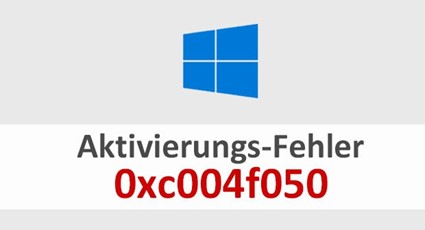
Ce message d’erreur peut avoir plusieurs causes et se produit à la fois avec des clés utilisées et des serveurs d’activation surchargés.
Vous pouvez toujours activer votre système d’exploitation de manière légale et sans problème avec votre clé de licence. Contactez simplement notre service client par e-mail ou suivez notre guide d’activation.
Microsoft Teams est une application de messagerie pour les équipes où toutes les conversations, réunions, fichiers et notes sont accessibles à tous en un seul endroit. C’est un endroit où la collaboration et le travail peuvent se faire de manière ouverte. L’interface de Microsoft Teams ressemble aux clients de chat pour les réseaux sociaux, comme Facebook ou Google Hangouts.
Nous nous engageons à offrir à nos clients le meilleur service et support possible. Les messages négatifs ou grossiers ne résolvent pas les problèmes. Vous pouvez nous contacter par e-mail en cas de toute insatisfaction, nous sommes compréhensifs et flexibles.
Votre satisfaction est notre priorité !
Nous proposons nos produits en anglais, espagnol, italien, allemand et français. Si la langue que vous souhaitez n’est pas disponible, téléchargez le pack de langues correspondant pour la langue que vous souhaitez utiliser depuis cette page :
Pack de langues pour Office https://support.microsoft.com/en-us/office/language-accessory-pack-for-microsoft-365-82ee1236-0f9a-45ee-9c72-05b026ee809f.
Le pack de langues comprend les outils d’affichage et de correction pour la plupart des langues, mais vous pouvez toujours choisir d’avoir l’affichage dans une langue et l’édition ou la création dans une autre.
Office 2021 est compatible avec Windows 10 et Windows 11. Il est spécifiquement conçu pour fonctionner avec ces versions plus récentes du système d’exploitation Windows, afin d’offrir aux utilisateurs la meilleure expérience possible.
Office 2024 est compatible avec Windows 10 et Windows 11. Il est spécifiquement conçu pour fonctionner avec ces versions plus récentes du système d’exploitation Windows, afin d’offrir aux utilisateurs la meilleure expérience possible.
Nous proposons actuellement uniquement Office 2021 Home et Business, qui fonctionne sur Mac. En général, les clients consommateurs peuvent acquérir Microsoft Office 2021 pour Windows et Mac, et les clients professionnels peuvent maintenant acheter Microsoft Office LTSC pour Windows et Mac. Office 2021 et Office LTSC 2021 sont les prochaines versions permanentes d’Office. Ils incluent des améliorations par rapport à Microsoft Office 2019 et aux versions précédentes d’Office sur place.
Nous proposons actuellement uniquement Office 2024 Home et Business, qui fonctionne sur Mac. En général, les clients consommateurs peuvent acquérir Microsoft Office 2024 pour Windows et Mac, et les clients professionnels peuvent maintenant acheter Microsoft Office LTSC pour Windows et Mac. Office 2024 et Office LTSC 2021 sont les prochaines versions permanentes d’Office. Ils incluent des améliorations par rapport à Microsoft Office 2019 et aux versions précédentes d’Office sur place.
Jusqu’en avril 2023, les versions de macOS incluent :
1. OS X 10.0 Cheetah à OS X 10.11 El Capitan
2. macOS 10.12 Sierra à macOS 10.15 Catalina
3. macOS 11 Big Sur
4. macOS 12 Monterey
5. macOS 13 Ventura
À partir de macOS 10.12, le passage de OS X à macOS a été effectué. Des versions plus récentes peuvent être disponibles après avril 2023.
Notre service client est disponible pour vous 24 heures sur 24, 7 jours sur 7, et sera heureux de vous aider rapidement avec toute question. Envoyez-nous simplement un e-mail ou utilisez notre chat pour nous contacter.
Dans certains cas, nous proposons également une session de support à distance gratuite. Dans ce cas, nous nous connectons à distance à votre PC pour pouvoir résoudre le problème comme si nous étions sur place. Vous pouvez être sûr de pouvoir suivre chacune de nos étapes. Pour cela, nous utilisons le logiciel gratuit AnyDesk.
Si vous souhaitez passer une commande en gros, envoyez-nous un e-mail en indiquant le produit souhaité et la quantité. Nous vous répondrons dans les plus brefs délais et confirmerons votre commande en fonction de la disponibilité du produit.
Vous recevez un support à vie pour les produits que vous achetez sur notre site web. Vous pouvez donc nous envoyer un e-mail à notre équipe de service client et nous poser vos questions. Nous nous assurerons que les problèmes sont résolus.