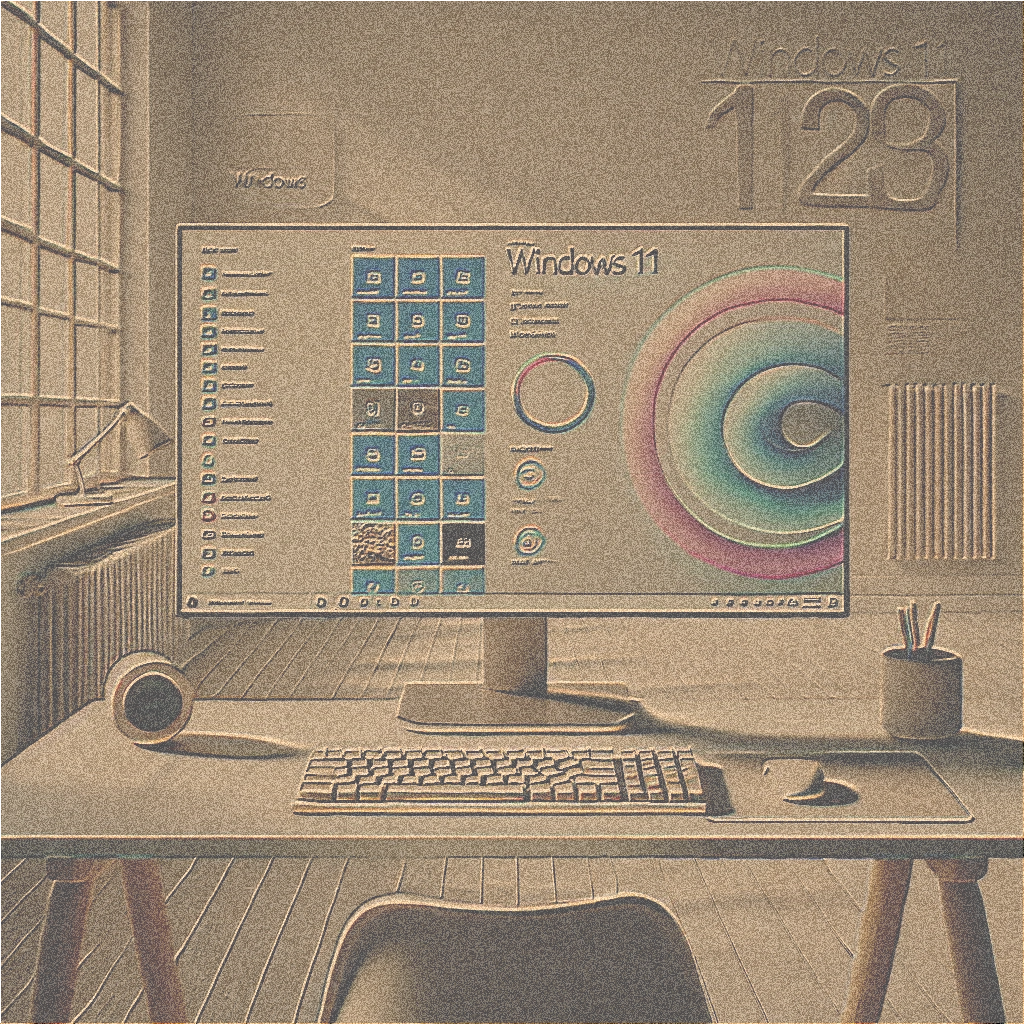
Is your PC ready for Windows 11? Here's how to check!

Windows 11 brings numerous innovations such as a modernized interface, improved performance, and enhanced security features. But before upgrading, you must ensure your computer meets the system requirements.

What makes Windows 11 special?
Windows 11 offers an intuitive user interface, faster workflows, and optimized features for gaming and productivity. For many, it's a step towards the future of digital work, but the PC must meet certain requirements.

Minimum requirements for Windows 11
Your PC needs:

  • Processor with at least 1 GHz and two cores (e.g., Intel Core 8th Gen or higher or AMD Ryzen 2000).
  • 4 GB of RAM and 64 GB of storage space.
  • UEFI with Secure Boot and TPM 2.0.
  • DirectX 12 compatible graphics card.
  • Screen with a minimum resolution of 720p.

How to know if your PC is ready
Use Microsoft's official PC Health Check toolhttps://aka.ms/GetPCHealthCheckAppAlternatively, you can check basic information about the processor and RAM in the Control Panel. For TPM 2.0 and Secure Boot, take a look at your device's BIOS.

What to do if your PC isn't suitable
If your PC doesn't meet the requirements, you have the following options:

  • Stick with Windows 10, which will have support until October 2025.
  • Invest in a new device that is compatible with Windows 11.
  • Perform a hardware upgrade if technically possible (e.g., a TPM module).

Prepare for the update
If your PC is ready, you should back up all important data, update your drivers, and install the latest Windows updates before upgrading to ensure a smooth experience.

Conclusion
Windows 11 brings modern features and more security: ideal for private and business users in Switzerland. Check today if your PC is ready for the upgrade!
The 10 best reasons why you should upgrade from Windows 10 to Windows 11

Windows 11 was developed by Microsoft as the successor to Windows 10 and brings numerous improvements and new features that optimize the user experience. What is especially important is that the Support for Windows 10 will end on October 14, 2025. This means that security updates and technical support for Windows 10 will end in the future. So if you're still unsure about making the switch, this article will show you why upgrading to Windows 11 is not only sensible but also necessary for the future.

1. Modern and attractive design

Windows 11 offers a completely new, sleek, and modern design. The user interface is cleaner, with rounded corners and a centered taskbar. This not only provides an aesthetic improvement but also a more intuitive user experience. If you're looking for a refreshed look, you'll love Windows 11.

2. Best performance and speed

Windows 11 is optimized for performance, delivering faster load times and improved responsiveness compared to Windows 10. System resources are used more efficiently, so even older devices will see a noticeable performance boost. SSD users, in particular, will appreciate the quicker boot times and smoother program execution.

3. Enhanced multitasking capabilities with Snap Layouts

With the new Fit designs y Adjustment groups Now you can organize your windows much more efficiently. Windows 11 allows you to automatically arrange applications into predefined layouts, enabling you to multitask at a new level. These features are especially useful for power users and anyone who regularly works with multiple programs at once.

4. Optimized for gaming

Windows 11 is the perfect partner for gamers. With features like DirectStorage y Auto HDR, the gaming experience improves enormously. DirectStorage reduces game loading times, while Auto HDR provides older games with better color quality and higher contrast. The Xbox Game Bar it also guarantees seamless integration with Xbox services.

5. Enhanced security

Security is a top priority in Windows 11. Microsoft has integrated new security features like TPM 2.0 (Trusted Platform Module) to ensure data integrity. This measure helps better protect your personal data and prevent external attacks. Windows 11 also brings greater integration of Windows Hello, facial recognition technology, and improves ransomware protection.

6. Application and Windows Store Integration

Windows 11 has a Microsoft Store optimized, now offering a wider selection of apps. It also supports integration of Android apps through Amazon Appstore, which gives you access to a variety of new applications. Additionally, applications can be installed from various sources, increasing flexibility and ease of use.

7. Virtual desktops for increased productivity

With Windows 11, you can create multiple Virtual offices and divide your work into different areas. Whether you need multiple desks for work, study, or play, Windows 11 makes it easy to switch between different tasks and brings more order and structure to your PC.

8. Optimized touch and pen input

Windows 11 has also been optimized for devices with touch screens and digital pens. New gestures and improved support for pen input allow for even smoother operation of tablets and 2-in-1 devices. This is a great advantage, especially for designers, artists, and anyone who prefers creative work.

9. Better collaboration with Microsoft Teams

Microsoft Teams is now integrated directly into Windows 11, making collaboration with colleagues and friends considerably easier. Thanks to the new feature Chat, you can communicate with others directly from the taskbar without having to open a separate application. This is a great advantage, especially in times of remote work and virtual meetings.

10. Future updates and support

Windows 11 will have better long-term support than Windows 10, which will reach the end of its lifecycle in 2025. By upgrading to Windows 11, you can be confident that you will receive regular security updates and new features that will keep your system up-to-date.

Conclusion: Is it worth upgrading to Windows 11?

The decision to upgrade from Windows 10 to Windows 11 depends on your individual needs. If you want a modern design, improved performance, and features optimized for gaming and multitasking, then Windows 11 is the perfect choice. The enhanced security features and deeper integration of Microsoft Teams also make it an ideal option for professional users and teamwork.

Conclusion: Windows 11 offers many advantages over Windows 10 and will surely convince many users. If your PC meets the minimum requirements, you should consider updating it to benefit from the latest features and improved performance.

Maximize productivity with Microsoft Windows 10 Professional for 3 devices

Productivity is key in any business environment, and having the right tools can make a big difference. Microsoft Windows 10 Professional it is packed with features that boost productivity across multiple devices. In this article, we'll explore how you can maximize your productivity with a license for 3 devices.

Productivity features:

  • Multiple desktops Organize your tasks by creating different desktops for work, personal use, and specific projects.
  • Integration with Cortana: Use voice commands to set reminders, schedule meetings, and manage your tasks efficiently.
  • Windows Ink: For devices with a touchscreen, Windows Ink lets you quickly take notes and sketch.
  • Enhanced file management: Features like Quick Access and more efficient search make it easier and faster to find files.

Tips for increasing productivity:

  • Set up multiple desktops to keep work and personal tasks separate.
  • Use Cortana to organize your daily schedule and manage reminders across all your devices.
  • Take advantage of Windows Ink for brainstorming sessions or quick note-taking during meetings.

Conclusion:

Microsoft Windows 10 Professional it's much more than an operating system: it's a powerful productivity tool. A license for 3 devices ensures you can take advantage of all these features on all your systems, keeping your workflow smooth and efficient.

Create attractive presentations with Microsoft PowerPoint 2016 Professional

Microsoft PowerPoint 2016, part of the Office 2016 Professional suite, includes several new features and improvements that help you create engaging presentations. This article will explore these features and how they can enhance your presentation skills.

Introducción a PowerPoint 2016

PowerPoint 2016 ofrece una gama de herramientas y funciones que facilitan la creación de presentaciones visualmente atractivas e impactantes. Desde nuevas opciones de diseño hasta capacidades avanzadas de animación, PowerPoint 2016 está diseñado para ayudarte a transmitir tu mensaje de manera efectiva.

Ideas de diseño

La función Ideas de diseño proporciona sugerencias automáticas para mejorar el diseño de tus diapositivas. Simplemente añade tu contenido y PowerPoint generará una variedad de opciones de diseño para que elijas. Esta función te ayuda a crear diapositivas con apariencia profesional de forma rápida y sencilla.

Transición Morph

La transición Morph te permite crear animaciones suaves entre diapositivas. Utiliza la transición Morph para mover objetos, cambiar colores y crear transiciones fluidas que mantengan a tu audiencia interesada.

Zoom para PowerPoint

Zoom para PowerPoint te permite crear presentaciones interactivas y no lineales. Usa Zoom para crear diapositivas de resumen que te permitan navegar fácilmente a diferentes secciones de tu presentación. Esta función te ayuda a ofrecer una presentación más dinámica y atractiva.

Colaboración mejorada

PowerPoint 2016 incluye herramientas de colaboración mejoradas que facilitan el trabajo en equipo. Utiliza el botón Compartir para invitar a tus colegas a colaborar en tu presentación y realiza un seguimiento de los cambios con el historial de versiones mejorado.

Grabación de pantalla

La función de grabación de pantalla te permite capturar e incrustar grabaciones directamente en tus diapositivas. Usa esta función para crear tutoriales, demostraciones y otros contenidos atractivos que enriquezcan tu presentación.

Vista del moderador mejorada

La vista del moderador en PowerPoint 2016 ofrece nuevas herramientas y mejoras que te ayudan a presentar con confianza. Utiliza el puntero láser, el resaltador y las herramientas de lápiz para enfatizar puntos clave, y aprovecha las nuevas funciones de cronometraje para mantenerte en tiempo.

Conclusion

PowerPoint 2016 incluye varias funciones nuevas y mejoras que te ayudan a crear presentaciones impactantes y atractivas. Desde las Ideas de diseño y las transiciones Morph hasta Zoom y las herramientas de colaboración mejoradas, PowerPoint 2016 está diseñado para ayudarte a transmitir tu mensaje de manera efectiva.

¿Por qué elegir Microsoft Office 2019 en lugar de Microsoft Office 365?

Cuando se trata de elegir entre Microsoft Office 2019 y Microsoft Office 365, es importante entender las diferencias y beneficios de cada opción. En este artículo, compararemos Microsoft Office 2019 y Microsoft Office 365 para ayudarte a decidir cuál es la mejor opción según tus necesidades.

Compra única vs. suscripción

  1. Microsoft Office 2019: Microsoft Office 2019 es una compra única, lo que significa que pagas un costo inicial y posees el software de forma permanente. Esta opción es ideal para los usuarios que prefieren no comprometerse con una suscripción.
  2. Microsoft Office 365: Microsoft Office 365 es un servicio por suscripción que requiere un pago mensual o anual. Incluye acceso a las últimas aplicaciones de Microsoft Office, almacenamiento en la nube y características adicionales.

Actualizaciones de funciones

  1. Microsoft Office 2019: Microsoft Office 2019 incluye un conjunto de funciones que permanecen estáticas con el tiempo. Aunque recibe actualizaciones de seguridad, no obtiene nuevas funciones o mejoras después del lanzamiento inicial.
  2. Microsoft Office 365: Microsoft Office 365 recibe actualizaciones periódicas con nuevas funciones, mejoras y parches de seguridad. Los suscriptores siempre tienen acceso a la versión más reciente de las aplicaciones de Microsoft Office.

Integración con la nube

  1. Microsoft Office 2019: Las aplicaciones de Microsoft Office 2019 se instalan en tu computadora y no requieren conexión a Internet para funcionar. Sin embargo, tienen una integración limitada con la nube en comparación con Microsoft Office 365.
  2. Microsoft Office 365: Microsoft Office 365 está diseñado para una integración fluida con la nube, ofreciendo acceso a OneDrive para almacenamiento en la nube, colaboración en tiempo real y sincronización entre varios dispositivos.

Funciones de colaboración

  1. Microsoft Office 2019: Aunque Microsoft Office 2019 admite funciones básicas de colaboración como comentarios y control de cambios, carece de las herramientas avanzadas de colaboración en tiempo real disponibles en Microsoft Office 365.
  2. Microsoft Office 365: Microsoft Office 365 ofrece potentes herramientas de colaboración, permitiendo que varios usuarios trabajen en documentos simultáneamente y vean los cambios en tiempo real.

Consideraciones de costo

  1. Microsoft Office 2019: El costo de compra única de Microsoft Office 2019 puede ser más rentable a largo plazo para los usuarios que no necesitan actualizaciones frecuentes ni funciones en la nube.
  2. Microsoft Office 365: Aunque el modelo de suscripción de Microsoft Office 365 requiere pagos continuos, incluye funciones adicionales, almacenamiento en la nube y acceso a las últimas actualizaciones.

Conclusion

Elegir entre Microsoft Office 2019 y Microsoft Office 365 depende de tus necesidades y preferencias. Microsoft Office 2019 es ideal para quienes prefieren una compra única y no necesitan actualizaciones frecuentes ni integración en la nube. Microsoft Office 365, en cambio, es adecuado para quienes valoran las actualizaciones periódicas, las funciones avanzadas de colaboración y la integración con la nube. Considera tus requerimientos específicos para tomar la mejor decisión para tus necesidades de productividad.

Cómo Microsoft Windows 10 Professional ofrece soluciones de TI rentables

Invertir en el sistema operativo adecuado puede generar ahorros significativos para las empresas. Microsoft Windows 10 Professional ofrece una gama de soluciones rentables que ayudan a las empresas a optimizar sus presupuestos de TI.

Compra única:

A diferencia de los modelos basados en suscripción, Microsoft Windows 10 Professional está disponible como una compra única. Esto significa que las empresas pueden evitar tarifas recurrentes y disfrutar de ahorros a largo plazo, mientras siguen beneficiándose de actualizaciones y soporte regulares.

Herramientas integradas:

Microsoft Windows 10 Professional incluye una variedad de herramientas integradas, como Microsoft Windows Defender y BitLocker, lo que elimina la necesidad de adquirir software adicional. Estas herramientas ofrecen funciones completas de seguridad y productividad desde el primer momento.

Conclusion:

Microsoft Windows 10 Professional proporciona soluciones de TI rentables que ayudan a las empresas a maximizar sus presupuestos. Con su modelo de compra única y sus herramientas integradas, ofrece un excelente valor mientras proporciona un rendimiento y seguridad sólidos.

Cómo Microsoft Office 2024 mejora el trabajo remoto

El trabajo remoto se ha convertido en la norma para muchas empresas, y Microsoft Office 2024 está diseñado para respaldar esta transición. En esta publicación del blog, exploraremos cómo Microsoft Office 2024 mejora el trabajo remoto y facilita la colaboración para equipos distribuidos.

Mejoras para el trabajo remoto:

  1. Herramientas de colaboración mejoradas:
    • Microsoft Office 2024 incluye funciones de colaboración mejoradas que hacen que el trabajo en equipo remoto sea fluido. Con la coautoría en tiempo real, comentarios compartidos e integración con Microsoft Teams, los equipos pueden trabajar juntos de manera eficiente, sin importar su ubicación.
  2. Integración con la nube:
    • Microsoft Office 2024 está completamente integrado con OneDrive, lo que permite a los usuarios almacenar y acceder a sus documentos desde cualquier lugar. Esta integración con la nube garantiza que los trabajadores remotos puedan colaborar en documentos en tiempo real y tener acceso a las versiones más recientes.
  3. Reuniones virtuales y comunicación:
    • Con Microsoft Teams integrado en Microsoft Office 2024, las reuniones virtuales y la comunicación son más accesibles. Teams proporciona una plataforma para videoconferencias, mensajería instantánea y uso compartido de archivos, lo que facilita que los equipos remotos se mantengan conectados.
  4. Seguridad mejorada:
    • Microsoft Office 2024 viene con funciones de seguridad avanzadas para proteger los datos sensibles. El cifrado mejorado, la protección avanzada contra amenazas y las medidas de prevención de pérdida de datos garantizan que el trabajo remoto sea seguro.

Conclusion:

Microsoft Office 2024 está diseñado para mejorar el trabajo remoto con sus herramientas de colaboración mejoradas, integración con la nube, capacidades para reuniones virtuales y funciones de seguridad avanzadas. Estas mejoras facilitan que los equipos distribuidos trabajen juntos de manera eficiente y segura.

¿Puedo instalar Microsoft Office de forma gratuita en un MacBook?

Muchos usuarios de MacBook se preguntan si pueden instalar Microsoft Office de forma gratuita. Aunque Microsoft Office generalmente requiere una compra o suscripción, existen formas de acceder a sus aplicaciones principales sin incurrir en costos.

Versiones gratuitas de Microsoft Office para Mac

  1. Microsoft Office Online: Microsoft ofrece versiones gratuitas basadas en la web de las aplicaciones de Microsoft Office como Word, Excel y PowerPoint a través de Microsoft Office Online. Estas pueden accederse mediante un navegador web y requieren una cuenta de Microsoft. Aunque brindan funcionalidades básicas, algunas características avanzadas disponibles en las versiones de escritorio no están incluidas.
  2. Aplicaciones móviles: Microsoft proporciona aplicaciones gratuitas de Microsoft Office para dispositivos iOS. Estas apps están diseñadas para su uso móvil y ofrecen muchas funciones esenciales. Puedes descargar Word, Excel, PowerPoint y OneNote desde la App Store.
  3. Microsoft Teams: Disponible de forma gratuita, Teams incluye herramientas de chat, videoconferencia y colaboración, e integra las aplicaciones de Microsoft Office para edición y compartición de documentos.

Limitaciones de las versiones gratuitas de Microsoft Office

Aunque las versiones gratuitas son útiles, presentan ciertas limitaciones:

  1. Conjunto de funciones: Las versiones gratuitas pueden no incluir todas las funciones avanzadas presentes en las versiones de escritorio pagadas. Por ejemplo, las opciones de formato complejo o herramientas de análisis de datos avanzadas podrían estar ausentes.
  2. Almacenamiento: Las versiones gratuitas dependen de OneDrive para almacenamiento en la nube, y las cuentas gratuitas ofrecen una capacidad limitada (5 GB). El almacenamiento adicional requiere una suscripción.
  3. Acceso sin conexión: Microsoft Office Online y algunas funciones de las apps móviles requieren conexión a internet, lo que puede ser una limitación para los usuarios que necesitan trabajar sin conexión.

Alternativas para usuarios de Mac

Para quienes buscan más funcionalidad sin coste, existen varias alternativas disponibles:

  1. Compra única: Microsoft Office 2021 está disponible mediante una compra única, lo que brinda acceso completo a las aplicaciones de Microsoft Office en tu Mac sin cuotas recurrentes.
  2. Alternativas gratuitas: Otras suites de productividad como Google Workspace (anteriormente G Suite) y LibreOffice ofrecen alternativas gratuitas y potentes a Microsoft Office, compatibles con dispositivos Mac.

Conclusion

Aunque es posible usar Microsoft Office de forma gratuita en un MacBook a través de Microsoft Office Online y aplicaciones móviles, estas versiones tienen limitaciones. Para obtener funcionalidad completa y acceso sin conexión, los usuarios pueden considerar la compra de Microsoft Office 2021 o explorar alternativas gratuitas como Google Workspace y LibreOffice.

Jugar en Microsoft Windows 10 Professional

Por qué los gamers aman Microsoft Windows 10 Professional

Microsoft Windows 10 Professional no es solo para profesionales: también es una opción fantástica para los gamers.

Funciones para juegos

  1. DirectX 12: Disfruta de un rendimiento gráfico mejorado con el soporte de DirectX 12 en Microsoft Windows 10 Professional.
  2. Modo de juego: Optimiza el rendimiento de tu PC para juegos con el Modo de juego de Microsoft Windows 10 Professional.
  3. Integración con Xbox: Conéctate fácilmente con tu consola Xbox y tus amigos mediante la aplicación de Xbox en Microsoft Windows 10 Professional.

Amplia compatibilidad

Microsoft Windows 10 Professional es compatible con una amplia gama de hardware y software para juegos, lo que lo convierte en la plataforma perfecta para los gamers.

Conclusion

Para una experiencia de juego óptima, Microsoft Windows 10 Professional ofrece el rendimiento y las funciones que los gamers necesitan.

Solución de problemas comunes en Microsoft Office

Aunque Microsoft Office es generalmente confiable, los usuarios ocasionalmente encuentran problemas. Saber cómo solucionar los problemas más comunes puede ahorrarte tiempo y frustración.

Problemas de instalación y activación

Si tienes problemas para instalar o activar Microsoft Office, asegúrate de que tu dispositivo cumpla con los requisitos del sistema y de que tengas una conexión a internet estable. Si el problema persiste, intenta ejecutar el instalador de Microsoft Office como administrador o usar la herramienta de reparación de Microsoft Office.

Problemas de rendimiento

El rendimiento lento puede deberse a varios factores, como software desactualizado, recursos del sistema insuficientes o complementos. Asegúrate de que tus aplicaciones de Microsoft Office estén actualizadas, cierra los programas innecesarios y desactiva cualquier complemento que pueda estar causando conflictos.

Compatibilidad de archivos

Ocasionalmente, puedes tener problemas con la compatibilidad de archivos, especialmente al trabajar con formatos antiguos de Microsoft Office. Usa la función “Guardar como” para guardar los documentos en un formato más compatible, o utiliza el “Modo de compatibilidad” en Word, Excel y PowerPoint para trabajar con archivos antiguos.

Bloqueos y congelamientos

Si una aplicación de Microsoft Office se bloquea o se congela, intenta reiniciar la aplicación o el equipo. Si el problema persiste, inicia la aplicación en Modo seguro (mantén presionada la tecla Ctrl mientras la abres) para desactivar los complementos e identificar la causa del problema.

Funciones faltantes

Si no encuentras una función que estás buscando, utiliza la función “Dime qué quieres hacer” en las aplicaciones de Microsoft Office. Simplemente escribe lo que deseas hacer y Microsoft Office te guiará hacia las herramientas y comandos relevantes.

Problemas de impresión

Los problemas de impresión pueden ser frustrantes. Asegúrate de que tu impresora esté correctamente conectada y tenga los controladores más recientes instalados. Revisa la configuración de impresión en las aplicaciones de Microsoft Office y asegúrate de que esté seleccionada la impresora correcta.

Conclusion

Solucionar problemas comunes en Microsoft Office puede ayudarte a mantener tu productividad y evitar frustraciones innecesarias. Al comprender cómo abordar problemas de instalación y activación, rendimiento, compatibilidad de archivos, bloqueos, funciones faltantes y problemas de impresión, puedes mantener tus aplicaciones de Microsoft Office funcionando sin problemas.