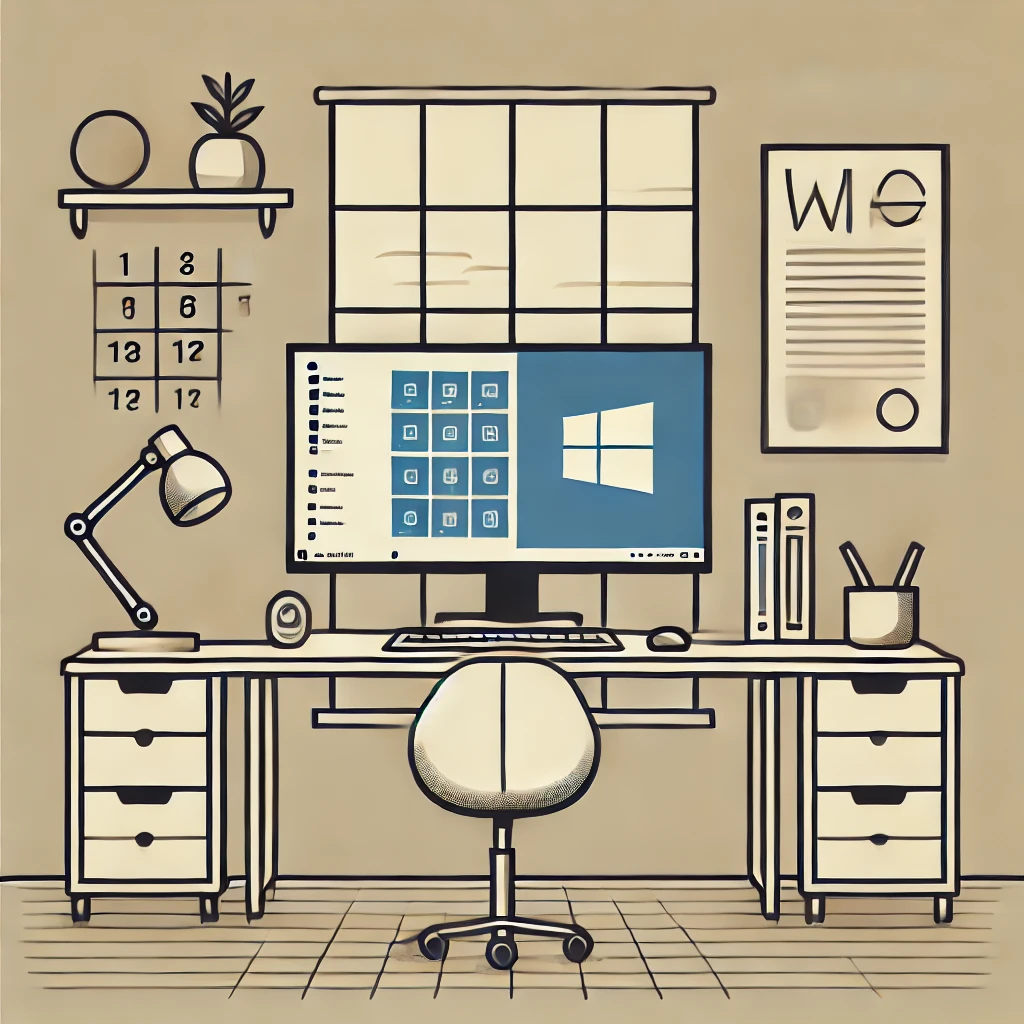
Votre PC est-il prêt pour Windows 11 ? Voici comment vérifier !

Windows 11 apporte de nombreuses nouvelles fonctionnalités telles qu'une interface modernisée, des performances améliorées et des fonctionnalités de sécurité renforcées. Mais avant de passer à la mise à niveau, vous devez vous assurer que votre ordinateur répond aux exigences du système.

Qu'est-ce qui rend Windows 11 spécial ?
Windows 11 offre une interface utilisateur intuitive, des flux de travail plus rapides et des fonctionnalités optimisées pour les jeux et la productivité. Pour beaucoup, c'est un pas vers l'avenir du travail numérique, mais le PC doit répondre à certaines exigences.

Configuration minimale requise pour Windows 11
Votre PC a besoin de :

  • Processeur avec au moins 1 GHz et deux cœurs (par exemple, Intel Core de 8e génération ou AMD Ryzen 2000).
  • 4 Go de RAM et 64 Go d'espace de stockage.
  • UEFI avec démarrage sécurisé et TPM 2.0.
  • Carte graphique compatible DirectX 12.
  • Écran avec au moins une résolution de 720p.

Comment savoir si votre PC est prêt
Utilisez l'outil PC Health Check officiel de Microsofthttps://aka.ms/GetPCHealthCheckApp). Alternativement, vous pouvez vérifier les informations de base sur le processeur et la RAM dans le Panneau de configuration. Pour le TPM 2.0 et le Démarrage sécurisé, jetez un œil au BIOS de votre appareil.

Que faire si votre PC n'est pas adapté ?
Si votre PC ne répond pas aux exigences, vous avez les options suivantes :

  • Restez avec Windows 10, qui est pris en charge jusqu'en octobre 2025.
  • Investissez dans un nouvel appareil compatible avec Windows 11.
  • Effectuer une mise à niveau matérielle si techniquement possible (par exemple, un module TPM).

Préparez-vous pour la mise à niveau
Si votre PC est prêt, vous devriez sauvegarder toutes les données importantes, mettre à jour les pilotes et installer les dernières mises à jour de Windows avant la mise à niveau afin d'assurer une expérience fluide.

Conclusion
Windows 11 apporte des fonctionnalités modernes et plus de sécurité – idéal pour les utilisateurs privés et professionnels en Suisse. Vérifiez dès aujourd'hui si votre PC est prêt pour la transition !
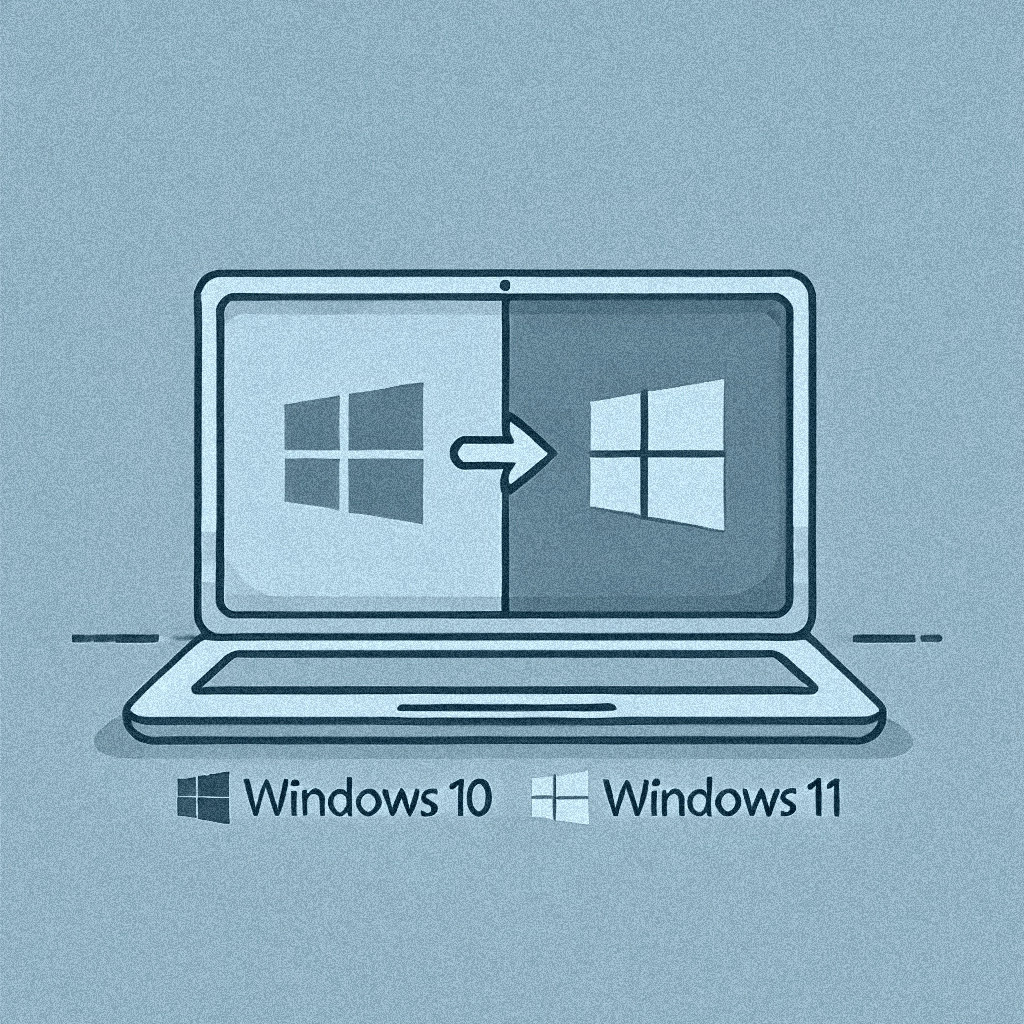
10 raisons de passer à Windows 11

Windows 11, développé par Microsoft comme successeur de Windows 10, introduit une foule d'améliorations et de nouvelles fonctionnalités conçues pour améliorer l'expérience utilisateur. Un facteur crucial à considérer est que La prise en charge de Windows 10 prendra officiellement fin le 14 octobre 2025. Après cette date, les mises à jour de sécurité et l'assistance technique ne seront plus disponibles. Si vous hésitez encore à faire le changement, cet article souligne pourquoi la mise à niveau vers Windows 11 est une décision intelligente et avant-gardiste.

  1. Interface moderne et élégante

Windows 11 présente un design rafraîchi et contemporain avec une interface utilisateur raffinée. Avec ses coins arrondis, sa barre des tâches centrée et un aspect général épuré, le nouveau design améliore à la fois la convivialité et l'esthétique. Si vous recherchez une mise à niveau élégante et visuellement attrayante, Windows 11 est la solution.

  1. Vitesse et efficacité améliorées

Avec l'optimisation des performances au cœur de son développement, Windows 11 offre des temps de chargement plus rapides et une réactivité améliorée. Le système d'exploitation utilise efficacement les ressources système, garantissant ainsi même aux appareils plus anciens de bénéficier de gains de performance notables. Ceux qui utilisent un stockage SSD apprécieront particulièrement des temps de démarrage plus rapides et une exécution des programmes plus fluide.

  1. Multitâche avancé avec des agencements d'ancrage

L'introduction de Snap Layouts et Snap Groups révolutionne le multitâche. Ces fonctionnalités permettent aux utilisateurs d'organiser sans effort les applications ouvertes selon des dispositions prédéfinies, rendant la gestion du flux de travail plus efficace. Que vous soyez un utilisateur expérimenté ou quelqu'un qui jongle avec plusieurs tâches, ces améliorations améliorent considérablement la productivité.

  1. Expérience optimisée pour le jeu

Les joueurs trouveront que Windows 11 change la donne. Grâce à la technologie DirectStorage, les temps de chargement sont considérablement réduits, tandis qu'Auto HDR améliore la qualité des couleurs et le contraste des anciens jeux. De plus, la Xbox Game Bar intégrée assure un accès transparent aux services Xbox, faisant de Windows 11 une excellente plateforme pour les passionnés de jeux.

  1. Fonctionnalités de sécurité renforcées

La sécurité reste une priorité dans Windows 11. Avec l'intégration du TPM 2.0 (Trusted Platform Module), le système améliore la protection des données et minimise les vulnérabilités. De plus, la reconnaissance faciale améliorée de Windows Hello et les défenses renforcées contre les ransomwares offrent une couche de sécurité supplémentaire aux utilisateurs.

  1. Amélioration du Microsoft Store et de la prise en charge des applications

Le Microsoft Store repensé sous Windows 11 offre une sélection plus large d'applications, y compris la prise en charge des applications Android via l'Amazon Appstore. Cette flexibilité accrue permet aux utilisateurs d'installer des applications provenant de diverses sources, améliorant l'accessibilité et la commodité.

  1. Bureaux virtuels pour des flux de travail organisés

Windows 11 introduit une fonctionnalité de bureau virtuel améliorée, permettant aux utilisateurs de créer plusieurs bureaux pour différentes tâches. Que ce soit pour le travail, les études ou le divertissement, le passage d'un bureau à l'autre est fluide, aidant les utilisateurs à maintenir un espace de travail numérique organisé.

  1. Interface tactile et stylet optimisée

Conçu pour les appareils tactiles et à stylet, Windows 11 propose des contrôles gestuels améliorés et une prise en charge du stylet optimisée. Ces améliorations offrent une expérience plus fluide, particulièrement bénéfique pour les designers, les artistes et ceux qui préfèrent une interaction directe avec leurs appareils.

  1. Collaboration transparente avec Microsoft Teams

Avec Microsoft Teams désormais intégré directement à Windows 11, rester connecté n'a jamais été aussi facile. La nouvelle fonctionnalité Chat permet une communication instantanée directement depuis la barre des tâches, rendant les réunions virtuelles et la collaboration à distance plus pratiques et efficaces.

  1. Mises à jour et support à long terme

Contrairement à Windows 10, dont le cycle de vie prendra fin en 2025, Windows 11 garantit un support continu avec des mises à jour de sécurité régulières et des améliorations de fonctionnalités. La mise à niveau permet à votre système de rester protégé et équipé des dernières avancées.

Pensées finales : Devriez-vous passer à Windows 11 ?

La décision de passer à Windows 11 dépend de vos besoins individuels. Si vous appréciez une interface moderne, de meilleures performances et des capacités multitâches améliorées, la mise à niveau en vaut la peine. De plus, des fonctionnalités de sécurité améliorées et une intégration plus poussée de Microsoft Teams en font un choix idéal pour les professionnels et les environnements collaboratifs.

En fin de compte, Windows 11 apporte de nombreux avantages par rapport à son prédécesseur. Si votre appareil répond aux exigences minimales du système, la mise à niveau est une étape logique pour profiter des dernières innovations et d'une expérience informatique globale supérieure.

Pourquoi choisir Microsoft Windows 10 Professionnel pour plusieurs appareils ?

Microsoft Windows 10 Professionnel est connu pour ses fonctionnalités robustes, sa sécurité et ses améliorations de performance. Mais qu'est-ce qui rend la licence pour 3 appareils particulièrement attrayante ? Dans cet article, nous explorerons les avantages de choisir une licence multi-appareils et pourquoi c'est un excellent choix pour les entreprises et les ménages.

Caractéristiques principales de Windows 10 Professionnel :

  • Sécurité renforcée : Des fonctionnalités comme BitLocker et Windows Defender garantissent que vos données restent en sécurité sur tous les appareils.
  • Accès Bureau à distance Gérez et accédez à vos appareils depuis n'importe où, ce qui facilite le travail à distance.
  • Outils de gestion d'entreprise : Avec des fonctionnalités comme la gestion des stratégies de groupe, vous pouvez contrôler et gérer plusieurs appareils efficacement.
  • Compatibilité et Polyvalence : Windows 10 Professionnel prend en charge un large éventail d'applications et de logiciels, ce qui le rend polyvalent pour divers besoins.

Pourquoi une licence 3 appareils ?

L'achat d'une licence pour 3 appareils offre des économies et simplifie la gestion des licences. Que vous dirigiez une petite entreprise ou que vous ayez besoin d'un environnement cohérent à la maison, cette option garantit que tous vos appareils sont à jour avec les dernières fonctionnalités et mises à jour de sécurité.

Conclusion :

Choisir un Licence Microsoft Windows 10 Professionnel pour 3 appareils est un investissement judicieux, offrant flexibilité, sécurité renforcée et efficacité des coûts. C'est une solution idéale pour ceux qui cherchent à maintenir un environnement cohérent et professionnel sur plusieurs appareils.

Comment commencer avec Microsoft Office 2016 Professional

Démarrer avec Microsoft Office 2016 Professionnel peut être un jeu d'enfant avec les bonnes instructions. Cet article vous fournira des instructions étape par étape pour vous aider à configurer et à commencer à utiliser Office 2016 Professionnel efficacement.

Introduction à Microsoft Office 2016 Professionnel

Microsoft Office 2016 Professionnel comprend des applications populaires telles que Word, Excel, PowerPoint, Outlook, OneNote, Publisher et Access. Chaque application offre une gamme de fonctionnalités conçues pour améliorer la productivité et la collaboration.

Configuration requise et installation

Avant d'installer Office 2016 Professionnel, assurez-vous que votre système répond aux exigences minimales. Celles-ci comprennent un système d'exploitation compatible (Windows 7 ou version ultérieure), un processeur de 1 GHz, 2 Go de RAM et au moins 3 Go d'espace disque disponible.

Acheter et télécharger Office 2016 Professionnel

Office 2016 Professionnel peut être acheté auprès du Microsoft Store ou de revendeurs agréés. Une fois acheté, vous recevrez une clé de produit. Visitez le site web de configuration d'Office, entrez votre clé de produit, et suivez les instructions pour télécharger et installer le logiciel.

Installation de vos applications Office 2016 Professionnel

Après l'installation, ouvrez une application Office et connectez-vous avec votre compte Microsoft. Cela activera votre suite Office et vous donnera accès à des fonctionnalités telles que l'intégration OneDrive et les outils de collaboration en ligne.

Personnalisation de votre expérience de bureau

Personnalisez vos applications Office selon vos préférences. Ajustez des paramètres tels que les thèmes, les options de langue et les barres d'outils d'accès rapide. Familiarisez-vous avec la fonctionnalité "Dites-moi", qui vous aide à trouver rapidement les commandes et les fonctions.

Exploration des fonctionnalités et outils clés

Prenez le temps d'explorer les fonctionnalités et les outils clés de chaque application. Word offre des options de formatage et de conception avancées, tandis qu'Excel fournit de puissantes capacités d'analyse de données. PowerPoint vous aide à créer des présentations attrayantes et Outlook rationalise la gestion des e-mails et du calendrier.

Conclusion

En suivant ces étapes, vous pouvez commencer avec Microsoft Office 2016 Professionnel rapidement et efficacement. Avec sa gamme d'applications et de fonctionnalités, Office 2016 Professional est conçu pour améliorer votre productivité et vos efforts de collaboration.

10 astuces et conseils pour Microsoft Word 2019

Microsoft Word 2019 est riche en fonctionnalités qui peuvent améliorer votre productivité et simplifier votre flux de travail. Dans cet article, nous partagerons les 10 meilleurs conseils et astuces pour vous aider à tirer le meilleur parti de Word 2019.

1. Utiliser le mode Concentration Éliminez les distractions en activant le mode Concentration, qui masque les barres d'outils et optimise votre espace d'écriture. Pour l'activer, allez dans “Affichage” > “Concentration”.”

2. Profiter de l'outil Traducteur Traduisez du texte directement dans Word sans quitter votre document. Sélectionnez le texte, faites un clic droit et choisissez “ Traduire ” pour sélectionner la langue souhaitée.

3. Utiliser des outils d'apprentissage Améliorez votre expérience de lecture avec des outils d'apprentissage tels que Lire à voix haute et Espacement du texte. Retrouvez-les sous l'onglet “ Affichage ” dans la section “ Outils d'apprentissage ”.

4. Maîtriser le volet de navigation Naviguez rapidement dans de longs documents grâce au volet de navigation. Allez dans “ Affichage ” > “ Volet de navigation ” pour voir un plan de votre document et accéder à des sections spécifiques.

5. Personnalisez le ruban Personnalisez l'interface de Word selon vos besoins en adaptant le ruban. Cliquez avec le bouton droit sur le ruban, sélectionnez “Personnaliser le ruban”, puis ajoutez ou supprimez des commandes selon vos préférences.

6. Utiliser les éléments d'accès rapide pour le contenu réutilisable Gagnez du temps en utilisant les Extraits pour stocker et réutiliser du texte ou des graphiques utilisés fréquemment. Allez dans “ Insertion ” > “ Extraits ” et enregistrez votre contenu sélectionné.

7. Collaborer avec les Commentaires et le Suivi des Modifications Simplifiez la collaboration en utilisant les commentaires et le suivi des modifications. Ajoutez des commentaires en surlignant du texte et en sélectionnant “ Revue ” > “ Nouveau commentaire ”. Suivez les modifications sous l'onglet “ Revue ”.

8. Insérer des modèles 3D Améliorez vos documents avec des modèles 3D. Allez dans “ Insertion ” > “ Modèles 3D ” pour choisir parmi diverses sources ou téléverser les vôtres.

9. Créez des modèles professionnels Gagnez du temps et assurez la cohérence en créant et en utilisant des modèles. Accédez à vos modèles ou créez-en un nouveau en cliquant sur “ Fichier ” > “ Nouveau ” > “ Personnel ”.

10. Utilisez la dictée pour taper sans les mains Profitez de la fonction Dictée de Word pour taper sans les mains. Allez dans “ Accueil ” > “ Dictée ” et commencez à parler pour voir vos mots apparaître à l'écran.

Conclusion Ces astuces et conseils peuvent vous aider à exploiter tout le potentiel de Microsoft Word 2019, rendant votre processus de création de documents plus efficace et agréable. Essayez d'intégrer ces fonctionnalités dans votre flux de travail pour améliorer votre productivité.

Pourquoi Windows 10 Professionnel est le Choix Ultime pour la Sécurité

À l'ère du numérique, la sécurité est une priorité absolue pour les entreprises de toutes tailles. Microsoft Windows 10 Professionnel offre des fonctionnalités de sécurité avancées qui aident à protéger les données sensibles et à se prémunir contre les cybermenaces.

Chiffrement BitLocker :

L'une des caractéristiques de sécurité notables de Microsoft Windows 10 Professionnel est BitLocker. Cet outil de chiffrement aide à sécuriser vos données en chiffrant l'intégralité du disque, le rendant inaccessible aux utilisateurs non autorisés. En cas de perte ou de vol d'un appareil, BitLocker garantit que vos données restent protégées.

Antivirus Microsoft Defender :

Microsoft Windows 10 Professionnel est livré avec Microsoft Windows Defender Antivirus, qui offre une protection en temps réel contre les logiciels malveillants, les virus et autres menaces. Grâce à des mises à jour régulières et une surveillance continue, Microsoft Windows Defender garantit que votre système est toujours protégé.

Conclusion :

Pour les entreprises et les professionnels qui privilégient la sécurité, Microsoft Windows 10 Professionnel est un excellent choix. Ses fonctionnalités de sécurité avancées, telles que BitLocker et Microsoft Windows Defender, offrent une protection complète de vos données et de vos appareils, garantissant ainsi votre tranquillité d'esprit dans un monde numérique.

Comment maximiser la productivité avec Microsoft Office 2024

Microsoft Office 2024 grouille de fonctionnalités conçues pour le gain de productivité. Dans cet article de blog, nous allons explorer des conseils et astuces pour vous aider à tirer le meilleur parti de cette puissante suite d'outils.

Conseils pour optimiser la productivité :

  1. Utiliser les fonctionnalités alimentées par l'IA :
    • Profitez des fonctionnalités alimentées par l'IA dans Microsoft Office 2024. Utilisez la saisie prédictive dans Word pour écrire plus rapidement et exploitez l'analyse de données pilotée par l'IA dans Excel pour obtenir des informations rapidement.
  2. Exploiter les outils de collaboration :
    • Utilisez les outils de collaboration améliorés pour travailler plus efficacement avec votre équipe. Partagez des documents en temps réel, collaborez à la rédaction de projets et intégrez-vous à Microsoft Teams pour une communication fluide.
  3. Personnaliser le ruban :
    • Personnalisez votre expérience Microsoft Office 2024 en personnalisant le ruban. Ajoutez vos outils et commandes les plus utilisés au ruban pour un accès rapide, ce qui vous fera gagner du temps et améliorera l'efficacité de votre flux de travail.
  4. Raccourcis clavier
    • Apprenez et utilisez les raccourcis clavier pour naviguer plus rapidement dans Microsoft Office 2024. Familiarisez-vous avec les raccourcis pour les tâches courantes afin de réduire votre dépendance à la souris et d'accélérer votre travail.

Conclusion :

En utilisant les fonctionnalités basées sur l'IA, en tirant parti des outils de collaboration, en personnalisant le ruban et en maîtrisant les raccourcis clavier, vous pouvez maximiser votre productivité avec Microsoft Office 2024.

Peut-on acheter Microsoft Office de façon permanente ?

Microsoft Office est depuis longtemps un pilier de la productivité, offrant des outils tels que Word, Excel et PowerPoint. De nombreux utilisateurs se demandent s'ils peuvent acheter Microsoft Office de façon permanente et éviter les coûts récurrents associés aux abonnements.

Achat unique vs. abonnement

Microsoft Office 2021 représente la dernière version disponible à l'achat unique, également connue sous le nom de licence perpétuelle. Cela signifie que vous payez un seul coût initial pour acheter le logiciel, que vous pouvez ensuite utiliser indéfiniment sans frais supplémentaires. Cette option est idéale pour les utilisateurs qui préfèrent posséder leur logiciel et ne souhaitent pas s'engager dans des frais d'abonnement récurrents.

En revanche, Microsoft 365 (anciennement Microsoft Office 365) fonctionne selon un modèle d'abonnement. Les utilisateurs paient des frais mensuels ou annuels pour accéder aux dernières applications Microsoft Office ainsi qu'à des services supplémentaires tels que le stockage OneDrive et des minutes Skype. Bien que ce modèle garantisse que vous disposez toujours des dernières mises à jour et fonctionnalités, il implique des paiements continus.

Avantages d'une licence perpétuelle

L'achat permanent de Microsoft Office présente plusieurs avantages :

  1. Économies: Pour ceux qui n'ont pas besoin des dernières mises à jour ou des services cloud, un achat unique peut être plus économique à long terme.
  2. Propriété: Vous détenez le logiciel indéfiniment, évitant ainsi la nécessité de renouvellement ou de gestion des interruptions de service potentielles.
  3. Aucune dépendance à InternetUne licence perpétuelle ne nécessite pas de connexion Internet pour l'activation ou les mises à jour, ce qui la rend adaptée aux environnements hors ligne.

Limitations d'une licence perpétuelle

Cependant, il existe aussi certaines limites à prendre en compte :

  1. Aucune mise à jour de fonctionnalitéContrairement à Microsoft 365, Microsoft Office 2021 ne recevra pas de nouvelles fonctionnalités après sa sortie. Vous ne recevrez que des mises à jour de sécurité et des correctifs de bugs.
  2. Intégration Cloud LimitéeMicrosoft Office 2021 n'offre pas le même niveau de services cloud et d'intégrations que Microsoft 365, ce qui peut être un inconvénient pour les utilisateurs qui dépendent fortement du stockage cloud et des outils de collaboration.
  3. Restrictions d'appareilUne licence perpétuelle est généralement limitée à un appareil par achat, ce qui peut être restrictif pour les utilisateurs ayant plusieurs appareils.

Conclusion

Oui, vous pouvez acheter Microsoft Office définitivement avec un paiement unique pour Microsoft Office 2021. Bien que cela offre des avantages en matière de propriété et de coûts, cela s'accompagne de limitations telles que l'absence de mises à jour de fonctionnalités et de services cloud. Réfléchissez attentivement à vos besoins et à vos préférences avant de choisir entre une licence perpétuelle et un abonnement.

Microsoft Windows 10 Professional

Comment mettre à niveau vers Microsoft Windows 10 Professionnel

Pourquoi passer à Microsoft Windows 10 Professionnel ?

Mise à niveau vers Microsoft Windows 10 Professionnel vous garantit l'accès aux dernières fonctionnalités et mises à jour de sécurité. Cette version offre des performances et une compatibilité améliorées, ce qui en fait un investissement rentable.

Étapes de mise à niveau

  1. Vérifier la compatibilité : Avant de passer à Microsoft Windows 10 Professionnel, assurez-vous que votre matériel répond aux exigences minimales.
  2. Sauvegardez vos données : Sauvegardez toujours vos fichiers importants avant de commencer le processus de mise à niveau.
  3. Acheter une licence : Obtenez une licence valide pour Microsoft Windows 10 Professionnel auprès d'un vendeur agréé.
  4. Installer et activer : Suivez les instructions d'installation et entrez votre clé de produit pour activer Microsoft Windows 10 Professionnel.

Conclusion

Mise à niveau vers Microsoft Windows 10 Professionnel est un processus simple qui apporte de nombreux avantages. Faites la transition dès aujourd'hui pour profiter d'une sécurité et d'une productivité améliorées avec Microsoft Windows 10 Professionnel.

Microsoft Office 365 vs. Microsoft Office 2019 : Lequel vous convient le mieux ?

Lors du choix entre Microsoft Office 365 et Microsoft Office 2019, il est essentiel de comprendre les différences et les avantages de chacun. Les deux offrent des fonctionnalités robustes, mais ils répondent à des besoins et des préférences différents.

Microsoft Office 365: Service basé sur un abonnement

Microsoft Office 365 est un service par abonnement qui donne accès aux dernières applications et fonctionnalités de Microsoft Office. Les abonnés reçoivent des mises à jour régulières et de nouvelles fonctionnalités, garantissant qu'ils disposent toujours des outils les plus récents.

Microsoft Office 2019 : Achat unique

Microsoft Office 2019 est un achat unique qui comprend les applications de base de Microsoft Office : Word, Excel, PowerPoint et Outlook. Il ne reçoit pas de mises à jour régulières, mais il fournit une suite d’outils stable et fiable.

Intégration et Collaboration Cloud

Microsoft Office 365 offre une intégration cloud étendue avec OneDrive, permettant aux utilisateurs de stocker et d'accéder à leurs documents en ligne. Il prend également en charge la collaboration en temps réel, permettant à plusieurs utilisateurs de travailler simultanément sur le même document. Microsoft Office 2019, bien qu'il puisse utiliser OneDrive, n'a pas le même niveau d'intégration cloud et de fonctionnalités de collaboration.

Coût et licence

Microsoft Office 365 fonctionne sur un modèle d'abonnement, avec des forfaits disponibles pour les particuliers, les familles et les entreprises. Cela signifie que vous payez des frais récurrents mais avez toujours accès aux dernières fonctionnalités. Microsoft Office 2019, en revanche, nécessite un paiement unique. Bien qu'il n'y ait pas de coûts récurrents, vous devrez peut-être acheter une nouvelle version à l'avenir pour accéder aux dernières fonctionnalités.

Fonctionnalités avancées

Microsoft Office 365 inclut des fonctionnalités supplémentaires telles que Microsoft Teams, Planner et d'autres outils de productivité qui ne sont pas disponibles dans Microsoft Office 2019. Ces outils supplémentaires peuvent être bénéfiques pour les entreprises et les utilisateurs qui ont besoin d'une suite complète d'applications.

Conclusion

Choisir entre Microsoft Office 365et Microsoft Office 2019 dépend de vos besoins et de vos préférences. Si vous préférez un achat unique et que vous n'avez pas besoin de mises à jour régulières, Microsoft Office 2019 pourrait être le bon choix. Cependant, si vous souhaitez bénéficier des dernières fonctionnalités, de l'intégration cloud et d'outils de collaboration avancés, Microsoft Office 365 est la meilleure option.