
Veelgestelde vragen
Onze producten
U ontvangt een levenslange licentie, dus dit is een eenmalige kostenpost. Er zijn geen abonnements- of jaarlijkse kosten aan verbonden; u kunt de software gebruiken zolang u de licentiesleutel heeft!
Ja. Als u geïnteresseerd bent in andere Microsoft-producten die niet in de winkel staan, kunt u ook contact met ons opnemen. Bijna alle Microsoft-producten zijn beschikbaar.
Visio is een innovatieve oplossing voor het eenvoudig visualiseren van datagestuurde bedrijfsprocesstromen – ondersteund door de vele krachtige functies in Microsoft 365. In Microsoft Teams kunt u eenvoudig Visio-diagrammen ontwerpen, openen en samenwerken.
Ja. Als u geïnteresseerd bent in andere Microsoft-producten die niet in de winkel staan, kunt u ook contact met ons opnemen. Bijna alle Microsoft-producten zijn beschikbaar.
Ja, Office 2021 is achterwaarts compatibel en kan documenten openen, bewerken en opslaan die zijn gemaakt met oudere versies van Office. Nieuwe functies in Office 2021 zijn mogelijk niet beschikbaar in oudere versies.
Ja, Office 2024 is achterwaarts compatibel en kan documenten openen, bewerken en opslaan die zijn gemaakt met oudere versies van Office. Nieuwe functies in Office 2024 zijn mogelijk niet beschikbaar in oudere versies.
Vergelijking met oudere versies biedt Windows 11 een nieuwe en zeer duidelijke interface. Dit besturingssysteem biedt ook talrijke functionaliteiten die de workflow aanzienlijk verbeteren. Bovendien biedt het verhoogde beveiliging dankzij moderne functies. Windows 11 is ontworpen om u te helpen meer gedaan te krijgen met minder stress. Daarom kan de upgrade de moeite waard zijn voor elke gebruiker die momenteel Windows 10 of een van de vele oudere versies bezit.
CAL staat voor “Client Access License.” Het is een licentie die gebruikers of apparaten het recht geeft om toegang te krijgen tot de services of functies van een server. CAL’s zijn met name relevant in de context van Microsoft-serverproducten zoals Windows Server, SQL Server, Exchange Server en vele anderen.
Er zijn twee hoofdtypen CAL’s:
1. Gebruikers-CAL’s: Dit licentietype autoriseert een specifieke gebruiker om toegang te krijgen tot de server vanaf elk apparaat (bijvoorbeeld een werkstation, een thuis-pc, een smartphone, enz.).
2. Apparaat-CAL’s: Dit licentietype autoriseert een specifiek apparaat om door elke gebruiker te worden gebruikt om toegang te krijgen tot de server. Deze optie kan kosteneffectiever zijn als meerdere gebruikers hetzelfde werkstation of apparaat gebruiken om toegang te krijgen tot de server.
De keuze tussen Gebruikers-CAL’s en Apparaat-CAL’s hangt af van de specifieke gebruikssituatie binnen een bedrijf of organisatie. Microsoft biedt deze flexibele licentieopties om aan verschillende bedrijfsmodellen en werkstijlen tegemoet te komen.
CAL’s zijn noodzakelijk omdat Microsoft’s serverbesturingssystemen en sommige andere serverproducten zijn gelicenseerd op basis van het toeganglicentieprincipe. Dit betekent dat naast de licentie voor de server zelf, aanvullende licenties nodig zijn om toegang tot die server te legaliseren.
Terwijl MS Planner beter geschikt is voor kleine en middelgrote projecten, toont MS Project zijn kracht echt alleen voor grote projecten, uitgebreide ERP-resourceplanning of zelfs het koppelen van meerdere onafhankelijke projecten.
Omdat we grote hoeveelheden inkopen bij grote bedrijven en verschillende Europese inkoopkanalen, kunnen we de prijzen in de meeste gevallen extreem laag houden. Bovendien leveren we al onze producten digitaal, waardoor de verzendkosten die normaal gesproken bij hen horen, worden geëlimineerd.
Ja, het traditionele Office 2021-pakket omvat de lokale versies van Word, Excel, PowerPoint en Outlook. Access en Publisher zijn ook opgenomen vanaf de Professional Editie.
Ja, het traditionele Office 2024-pakket omvat de lokale versies van Word, Excel, PowerPoint en Outlook. Access en Publisher zijn ook opgenomen vanaf de Professional Editie.
Het verschil tussen Professional Plus en Microsoft Office Standard ligt in de opgenomen toepassingen. Terwijl Office Standard hetzelfde basispakket biedt als Office Professional, ontbreken Access en Publisher in Office Standard.
Wij leveren alleen legitieme activatiesleutels, dus al onze activatiecodes voldoen aan de Europese wetgeving en zijn afkomstig uit de EU. U ontvangt ook een factuur inclusief BTW en een bewijs van herkomst.
Alleen de productcode voor het activeren van de software en de installatie-instructies worden via e-mail verzonden. Er wordt geen gegevensopslagmedium of COA-certificaat van authenticiteit verzonden.
De aangeboden producten zijn getest als onderdeel van de handelcontroleverplichting.
Al onze producten zijn voor levenslange abonnementen. Ze kunnen slechts één keer worden geactiveerd; activatie is niet meer mogelijk bij een computerformaat of grote hardwarevervanging. De garantieperiode is levenslang.
Microsoft Office 2021 Professional Plus is beschikbaar als een uitgebreide productiviteitssuite van Microsoft. Dit pakket bevat een diverse reeks toepassingen. Deze omvatten Word, Excel, PowerPoint, OneNote, Outlook, Teams, Publisher en Access – alles wat u nodig heeft om te slagen in een professionele omgeving.
Office 2021 Professional Plus bevat Word, Excel, PowerPoint, Outlook, OneNote, Publisher, Access en Teams.
Office 2024 Professional Plus bevat Word, Excel, PowerPoint, Outlook, OneNote, Publisher, Access en Teams.
Windows 10 biedt volledige flexibiliteit bij het installeren van toepassingen vanuit elke bron, terwijl Windows 10 S alleen apps uit de Microsoft Store toestaat om de beveiliging en prestaties te verhogen.
Bekende foutmeldingen
Nieuwe Windows-functie: Update alle geïnstalleerde programma’s via de console in Windows 10/11 (Winget)
Winget is een pakketbeheerder voor Windows waarmee gebruikers software kunnen installeren, bijwerken en beheren vanaf de opdrachtregel. Het is ontwikkeld door Microsoft en maakt deel uit van de Windows Package Manager. Met winget kunnen gebruikers een lijst met beschikbare pakketten bekijken, specifieke softwarepakketten installeren, reeds geïnstalleerde software bijwerken en vele andere acties uitvoeren, allemaal met behulp van eenvoudige opdrachtregelopdrachten. De functionaliteit is vergelijkbaar met andere pakketbeheerders zoals APT voor op Debian gebaseerde systemen of YUM voor op Red Hat gebaseerde systemen, maar is specifiek geoptimaliseerd voor Windows.
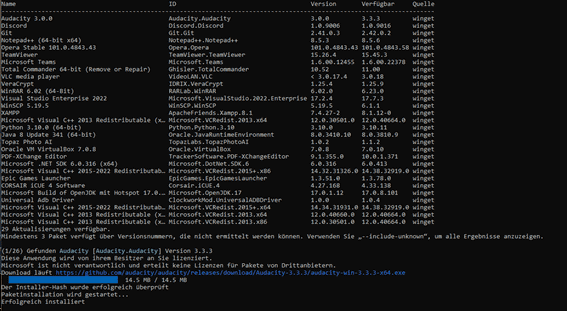
Om alle geïnstalleerde programma’s op uw Windows 10 of Windows 11 bij te werken, voert u eenvoudig het volgende commando in:
Winget upgrade –all
Om alle geïnstalleerde programma’s op uw Windows 10 of Windows 11 bij te werken, voert u eenvoudig in Voor meer informatie en aanvullende opdrachten, zie: https://learn.microsoft.com/windows/package-manager/winget/
Als u een Windows-product heeft gekocht dat telefonische activatie vereist, willen we u instructies geven over hoe u verder moet gaan.
1. Druk op de toetsencombinatie [Windows] + [R] (alternatief, klik op het Start-pictogram, typ CMD en druk op Enter) en voer het commando “slui 4” in het dialoogvenster Uitvoeren in.
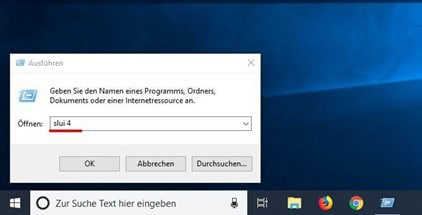
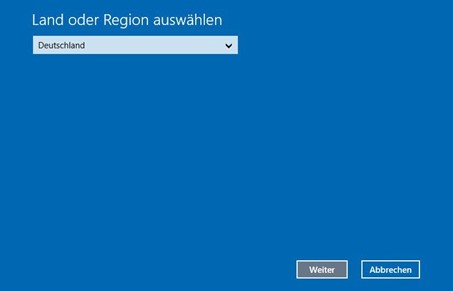
2. Er opent een nieuw venster. Selecteer “Duitsland” uit het dropdownmenu en klik op “Volgende.”
2.1. Er opent een nieuw venster. Selecteer het juiste land uit het dropdownmenu en klik op “Volgende.”
3. Er verschijnt een installatie-ID met negen blokken cijfers. Boven deze ID vindt u een telefoonnummer dat u moet bellen.
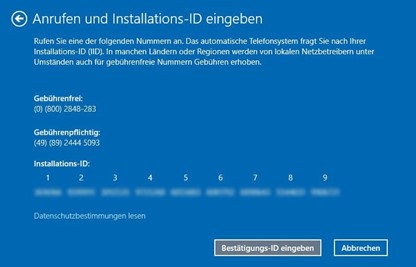
4. Als u de telefoon zelf wilt activeren: Een geautomatiseerde stem vraagt u om de cijferblokken in te voeren met behulp van het toetsenbord van uw telefoon. U ontvangt vervolgens een bevestigings-ID met blokken A tot en met H. Schrijf dit nummer op een stuk papier.
5. Klik vervolgens op de knop “Voer bevestigings-ID in” en voer de ID in die u zojuist heeft ontvangen.
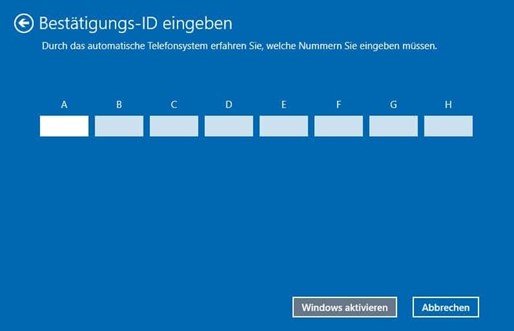
6. Voltooi het activatieproces door op de knop “Activeer Windows” te klikken.
7. Klaar. We hopen dat u plezier heeft van uw product.
Om uw Windows 10 of Windows 11 via de opdrachtregel te activeren, opent u de opdrachtregel als administrator. Klik op Start, voer CMD in en klik met de rechtermuisknop op “Uitvoeren als administrator.”
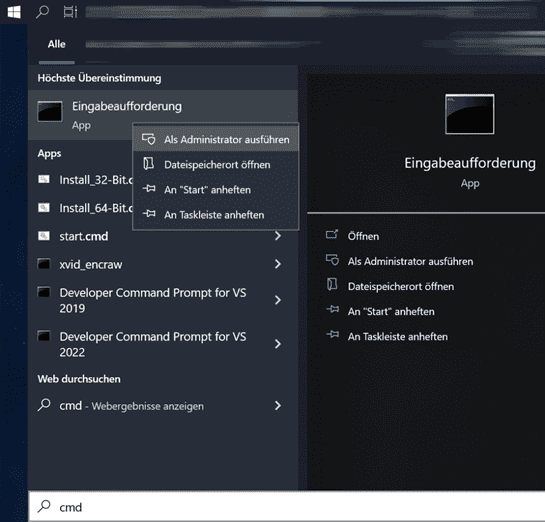
Voer het volgende in bij de opdrachtregel, vervang XXXXX door uw productcode: slmgr /ipk XXXXX en activeer met: slmgr /ato
Foutcode: 0x803fa067
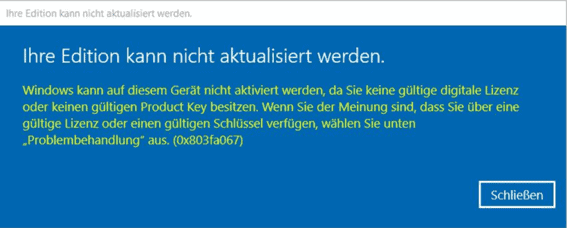
Deze fout treedt vaak op wanneer u probeert Windows 10 Home te upgraden naar Professional, of als uw Home-versie al is geactiveerd/gekoppeld aan een digitale licentie.
Optie 1: Upgrade via Console
Start de opdrachtprompt met beheerdersrechten: Klik op Start of het Windows-pictogram (alternatief kunt u op de Windows-toets op uw toetsenbord drukken) in de taakbalk, typ CMD, klik met de rechtermuisknop op “Opdrachtprompt” en selecteer “Uitvoeren als administrator.” De opdrachtprompt/console zou nu moeten openen met verhoogde beheerdersrechten.
Voer het volgende commando in om te controleren naar welke edities u kunt upgraden:
DISM /Online /Get-TargetEditions
Gebruik
DISM /Online /Get-CurrentEdition
om te controleren welke versie u momenteel heeft geïnstalleerd.
Om te upgraden naar een hogere versie, bijvoorbeeld om te upgraden van Home naar Pro, voert u het volgende in:
changepk.exe /produckey VK7JG-NPHTM-C97JM-9MPGT-3V66T
Het upgradeproces begint nu; wacht tot het voltooid is. Deze sleutel kan Windows 10 Pro echter niet activeren; het kan alleen upgraden van Home naar Pro. Nadat de upgrade succesvol is, kunt u nu uw Professional-versie activeren met de productcode die u bij ons heeft gekocht.
Aanvullende generieke sleutels voor andere Windows-edities die kunnen worden geüpgraded (Windows detecteert automatisch de editie op basis van de productcode):
Windows 10/11 Home: YTMG3-N6DKC-DKB77-7M9GH-8HVX7
Windows 10/11 Home N: 4CPRK-NM3K3-X6XXQ-RXX86-WXCHW
Windows 10/11 Pro: VK7JG-NPHTM-C97JM-9MPGT-3V66T
Windows 10/11 Pro N: 2B87N-8KFHP-DKV6R-Y2C8J-PKCKT
Windows 10/11 Pro voor werkstations DXG7C-N36C4-C4HTG-X4T3X-2YV77
Windows 10/11 Pro N voor werkstations WYPNQ-8C467-V2W6J-TX4WX-WT2RQ
Windows 10/11 S (Alleen tot Windows 10 1803) 3NF4D-GF9GY-63VKH-QRC3V-7QW8P
Meer:
Windows Team (PPIPro) = XKCNC-J26Q9-KFHD2-FKTHY-KD72Y
Windows Cloud (cloudeditie) = KY7PN-VR6RX-83W6Y-6DDYQ-T6R4W
Windows Cloud N (cloudeditionn) = K9VKN-3BGWV-Y624W-MCRMQ-BHDCD
IoT Enterprise: = MNMRC-69F8V-2FCXX-GFQVY-BXQ3X
IoT Enterprise S: = JH8W6-VMNWP-6QBDM-PBP4B-J9FX9
CloudE = KD69N-VWMRK-Y9KBG-FCBM3-KF7QX
Andromeda= C9PDN-TR2KB-MR4DF-3RQ7Y-88HFF
ProfessionalEducation=8PTT6-RNW4C-6V7J2-C2D3X-MHBPB
ProfessionalEducationN= GJTYN-HDMQY-FRR76-HVGC7-QPF8P
ProfessionalStudent= V3NH2-P462J-VT4G4-XD8DD-B973P
Education=YNMGQ-8RYV3-4PGQ3-C8XTP-7CFBY
EducationN=84NGF-MHBT6-FXBX8-QWJK7-DRR8H
Enterprise=XGVPP-NMH47-7TTHJ-W3FW7-8HV2C
EnterpriseS= NK96Y-D9CD8-W44CQ-R8YTK-DYJWX
EnterpriseSEval= JBGN9-T2MH3-2YV7W-WBWHM-FGFCG
EnterpriseN= WGGHN-J84D6-QYCPR-T7PJ7-X766F
EnterpriseSNEval= 7M88N-MTVMR-VC46G-4K4R6-KTQF7
Insider Keys Server vNext (LTSC)
Server Standard: MFY9F-XBN2F-TYFMP-CCV49-RMYVH
Datacenter: 2KNJJ-33Y9H-2GXGX-KMQWH-G6H67
Insider Keys Server
Server Standard: V6N4W-86M3X-J77X3-JF6XW-D9PRV
Server Datacenter: B69WH-PRNHK-BXVK3-P9XF7-XD84W
Optie 2: Upgrade met behulp van een generieke sleutel
Opmerking: De upgrade verloopt niet soepel met elke OEM-sleutel. Als Windows klaagt dat een productcode niet geschikt is, helpt het volgende: Microsoft heeft een generieke productcode uitgebracht waarmee u een Home-editie kunt upgraden naar een Pro-editie, zoals hierboven beschreven.
VK7JG-NPHTM-C97JM-9MPGT-3V66T
Als Windows een fout weergeeft, zoals foutcode 0x803fa067, herhaalt u het proces en ontkoppelt u kort uw internetverbinding, bijvoorbeeld door de LAN-kabel los te koppelen, de LAN-adapter uit te schakelen of Wi-Fi uit te schakelen, en voert u de code opnieuw in.
Met deze sleutel kunt u Windows Pro niet activeren, alleen upgraden van Home naar Pro. Na een succesvolle upgrade kunt u nu uw Professional-versie activeren met de productcode die u bij ons heeft gekocht.
Optie 3: Offline activatie
Koppel uw internetverbinding los. Koppel de netwerkkabel los of schakel Wi-Fi uit.
Druk op WIN+R en voer “SLUI” in het tekstveld in. De activatiewizard zou moeten openen. Voer hier de upgradesleutel in en/of de Windows 10 Pro-productcode die u van ons heeft ontvangen.
Klaar. Windows 10/11 Pro zou nu actief moeten zijn.
Installeer de juiste Office-versie. Onze downloadpagina leidt u naar de juiste software voor uw gekochte productcode.
Houd er ook rekening mee dat oudere of nieuwere versies vóór de installatie moeten worden verwijderd om fouten, zoals activatie, te voorkomen.
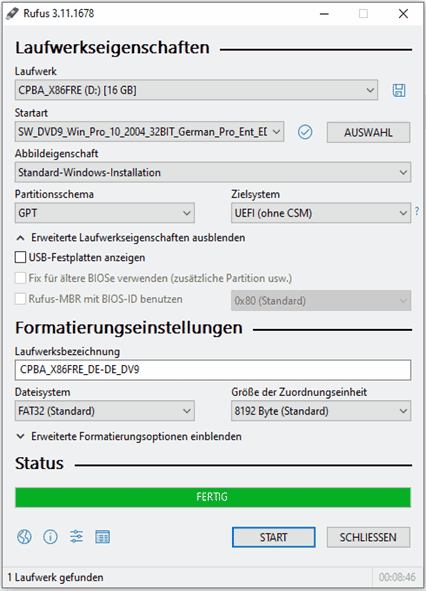
Om een opstartbare USB-stick te maken, heeft u een USB-stick met minimaal 8 GB capaciteit, een ISO- of DVD-afbeelding en een speciaal hulpprogramma (Rufus) nodig.
Belangrijk: Alle gegevens op de stick worden tijdens dit proces volledig gewist.
Ga als volgt te werk:
1. Download eerst de ISO- of DVD-afbeelding naar uw computer.
2. Download ook het hulpprogramma (Rufus) naar uw computer.
3. Sluit de USB-flashdrive aan.
4. Start het hulpprogramma (Rufus) door dubbel te klikken op het bestand “rufus.exe” – het hulpprogramma herkent uw USB-flashdrive.
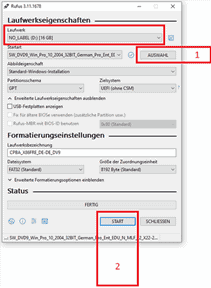
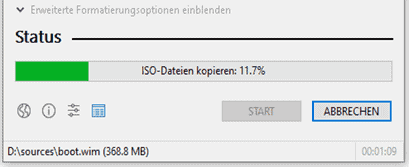
5. Klik op “SELECTEER” en selecteer het ISO-bestand (#1 in screenshot 1).
6. Klik op “START” om het proces te starten (#2 in screenshot 1).
7. Bevestig het waarschuwingsbericht met betrekking tot het overschrijven van de USB-flashdrive.
8. Wacht tot het proces is voltooid – dit wordt aangegeven door het bericht “VOLTOOID.”
9. Sluit het hulpprogramma door op “SLUITEN” te klikken.
Als u de fout ervaart dat het activatievenster altijd verschijnt wanneer u Microsoft Office start, moet u de volgende probleemoplossingsstappen proberen om een productcode die mogelijk aanwezig is maar geblokkeerd of ongeldig is, te wijzigen, te verwijderen of te activeren.
Als de Microsoft Office-activatie niet meer werkt via het normale activatiescherm, moet u testen of er al een tweede sleutel op de achtergrond is ingevuld.
Stap 1: Start de console (CMD) als administrator
Open hiertoe de CMD als administrator. Klik op de Windows Start-menuknop (in oudere versies van Windows heet dit “Start”) en typ CMD. Klik met de rechtermuisknop en selecteer “Uitvoeren als administrator.”
Stap 2: Ga naar de programmadirectory.
cd “C:\Program Files\Microsoft\Office\Office16”
Opmerking:
De naam van de map “Office16” kan variëren afhankelijk van de programmaversie.
Stap 2: Ga naar de programmadirectory. Als u de 32-bit versie van Office heeft geïnstalleerd, gebruikt u het volgende pad:
cd “C:\Program Files (x86)\Microsoft\Office\Office16”
Opmerking:
Als u cscript.exe niet kunt vinden in de map “Program Files” of “Program Files (x86)”, probeer het dan te openen vanuit “C:\Windows\System32”. Het pad van OSPP.VBS moet echter worden aangepast.
Voorbeeld:
cscript C:\Program Files\Microsoft Office\Office16\OSPP.VBS /dstatus
Stap 3: Weergeven van geïnstalleerde sleutels
U kunt de huidige status van de geïnstalleerde sleutels weergeven met het volgende commando:
cscript\OSPP.VBS /dstatus
De opdrachtuitvoer bevat, onder andere informatie:
Hoeveel sleutels zijn geïnstalleerd
Voor welke versie van Office de sleutel bedoeld is
Licentiestatus
Laatste 5 cijfers van de geïnstalleerde sleutel (gebruikt voor selectie)
Als u merkt dat twee sleutels actief zijn in dit venster, moet u de inactieve sleutel verwijderen.
Stap 4: Verwijderen van sleutels
Om een inactieve sleutel te verwijderen, gebruikt u het volgende commando:
Vervang de “XXXXX” cijfers door de laatste 5 cijfers van de te gebruiken sleutel. (Dit wordt weergegeven in het “dstatus” commando onder “Laatste 5 tekens van geïnstalleerde productcode:”.)
cscript OSPP.VBS /unpkey:XXXXX
Stap 5: Opslaan van nieuwe sleutel
Om een nieuwe sleutel op te slaan, gebruikt u het volgende commando:
Vervang “XXX…” door de nieuwe sleutel.
cscript OSPP.VBS /inpkey:XXXXX-XXXXX-XXXXX-XXXXX-XXXXX
Stap 6: Activeren van de nieuwe productcode
Om te activeren, gebruikt u het volgende commando:
cscript OSPP.VBS /act
Deze procedure werkt momenteel voor alle gangbare Office-versies tot en met versie 2021. (Office 2003, 2007, 2010, 2013, 2016, 2019, 2021)
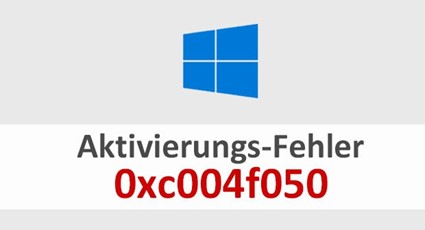
[accordion_item title="Microsoft Windows 10 / Activatie Fout: 0xc004f050"]
U kunt het probleem oplossen met deze zeer eenvoudige stappen:
Als u de fout ontvangt: 0xC004f050:
Installatiefout. Volg de instructies in de volgende video:
1. Voer de generieke sleutel in: VK7JG-NPHTM-C97JM-9MPGT-3V66T
2. Schakel het internet uit en start de upgrade! Start uw pc hiervoor opnieuw op.
3. Na een succesvolle installatie schakelt u over naar de sleutel die we u per e-mail hebben gestuurd en start u uw pc opnieuw op.
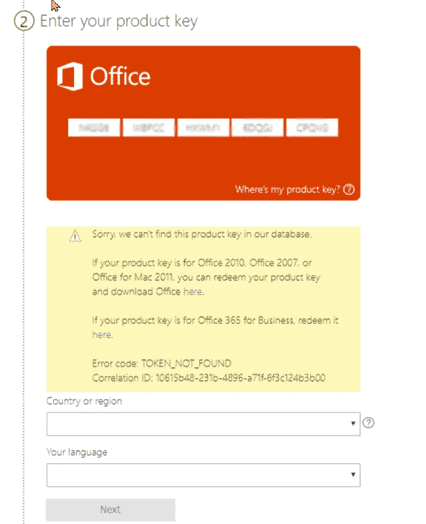
U moet de juiste software installeren en de activatiewizard voor uw Office-product gebruiken.
setup.office.com is bedoeld voor het activeren van Home- en Student-versies en is niet compatibel met de productcode die u heeft gekocht.
Betaling / Levering
Na een succesvolle bestelling ontvangt u meestal direct de sleutel en de downloadlink via e-mail.
U kunt de software direct downloaden vanuit ons Downloadcentrum.
U ontvangt een BTW-factuur via e-mail direct nadat de betaling is ontvangen.
Aangezien we alleen sleutels voor downloadproducten verkopen, ontvangt u geen gegevensopslagapparaat.
We garanderen een succesvolle activatie.
Als u problemen heeft, neem dan contact op met ons ondersteuningsteam, dat 24/7 beschikbaar is, meestal binnen enkele minuten, maar altijd op dezelfde dag.
…
U kunt de licentiesleutel vinden in de e-mail die we u hebben gestuurd. Als u de e-mail niet ontvangt, controleer dan uw spammap. Als daar ook niets aankomt, stuur ons dan een e-mail en we sturen hem opnieuw naar u toe!
Bij deze betaalmethoden kan het enige tijd duren voordat de betaling via de betaalprovider wordt bijgeschreven en de winkel een reactie ontvangt – dit proces kan meestal tot 24 uur duren, maar is niet de norm. We verzenden uw goederen zodra we een betalingsbevestiging van de provider ontvangen.
Onze producten worden digitaal verzonden direct na ontvangst van de betaling. Zodra we de ontvangst van de betaling bevestigen, ontvangt u een e-mail met alle nodige informatie voor het downloaden, installeren en activeren.
Bij elektronische software distributie (ESD) koopt de klant de software online, ontvangt een downloadlink en een productcode via e-mail, downloadt de software, installeert deze op zijn apparaat en activeert deze uiteindelijk met de productcode.
ESD staat voor “Electronic Software Delivery.” Het beschrijft het proces waarbij softwareproducten digitaal via het internet worden geleverd, in plaats van fysiek op media zoals DVD’s of USB-sticks. Na aankoop ontvangen klanten een downloadlink en, indien van toepassing, een productcode via e-mail, waarmee ze de software direct kunnen downloaden en activeren. Dit maakt een snelle beschikbaarheid en installatie van de software mogelijk zonder te hoeven wachten op verzending.
We verzekeren u dat al onze producten authentiek zijn omdat we een legitieme wederverkoper van Microsoft-software zijn. Al onze producten worden geleverd met een volledige levenslange productgarantie.
Controleer eerst uw spam- of junkmap. Als u het daar niet kunt vinden, neem dan contact met ons op. We zullen het onmiddellijk regelen.
Helaas zijn er soms typefouten in het e-mailadres of is de e-mailbezorging mislukt.
Activatiecodes worden direct na betaling via e-mail verzonden. Soms kan het iets langer duren dan vermeld. Dit kan verschillende redenen hebben, maar raak niet in paniek. Het is onderweg! Als er iets misgaat, neem dan contact met ons op!
TIP: Controleer ook uw spammap!
Installatie
Als de online activatie mislukt, probeer dan het volgende:
1. Controleer uw internetverbinding.
2. Schakel uw firewall en antivirussoftware tijdelijk uit.
3. Voer uit als administrator.
4. Stel de systeemtijd correct in.
5. Gebruik de Microsoft Support en Recovery Assistant.
6. Probeer activatie via de telefoon.
7. Neem contact op met Microsoft Support.
Ja, Microsoft Visio en Project zijn compatibel met Office-suites, maar zijn daar niet in opgenomen en moeten apart worden aangeschaft. Ze vullen Office-toepassingen zoals Word, Excel en PowerPoint aan en kunnen naast elkaar op dezelfde computer worden geïnstalleerd. Let op versiecompatibiliteit (jaar en 32-bit of 64-bit).
Voorbeeld 1: Visio 2013 Prof Plus met Office 2016 Prof Plus -> niet compatibel, dus beide programma’s kunnen niet tegelijkertijd op hetzelfde systeem worden gebruikt.
Voorbeeld 2: Visio 2013 Prof Plus met Office 2013 Prof Plus -> compatibel, beide programma’s kunnen probleemloos op hetzelfde systeem worden geïnstalleerd en gebruikt.
Nee, dat is niet het geval. De licentie is geldig voor beide versies. Welke u kiest, hangt af van uw besturingssysteem. Het is het beste om van tevoren te controleren welke versie het beste bij u past voordat u installeert.
Als u problemen heeft met onze downloadlink, aarzel dan niet om contact op te nemen met onze klantenservice via e-mail. Onze klantenservice en ondersteuning is 7 dagen per week, 24 uur per dag beschikbaar en zal u snel een alternatieve downloadlink sturen.
Controleer de systeemvereisten die vermeld staan op onze downloadpagina. De eerste stap bij het testen en verifiëren van softwarecompatibiliteit is het controleren van de systeemvereisten van de software die u wilt installeren of bijwerken. De systeemvereisten zijn de minimale hardware- en software-specificaties die uw apparaat nodig heeft om de software correct te laten draaien.
De periode na het downloaden is beperkt tot 30 of 60 dagen voor de meeste opties. Wilt u de Office-programma’s langer gebruiken dan de proefperiode? Dan moet u Office activeren met een licentiesleutel.
De meeste van de tijd ontstaan problemen door kleine issues. Aarzel niet om contact met ons op te nemen; ons technische ondersteuningsteam helpt u graag totdat uw gekochte product volledig functioneel is.
Indien nodig wordt het product op afstand geïnstalleerd/geconfigureerd.
Het uitschakelen van de S-modus is gratis. Open Instellingen > Update & Beveiliging > Activatie op de pc die Windows 10 in de S-modus uitvoert. Selecteer in het gedeelte Overschakelen naar Windows 10 Home of Overschakelen naar Windows 10 Pro de optie Ga naar Store.
Probeer eerst een alternatieve browser te gebruiken. Als dat niet helpt, schakel dan uw antivirus of firewall uit terwijl de download bezig is. Alle installatieprogramma’s/afbeeldingen komen rechtstreeks van Microsoft en bevatten geen virussen, malware, enz. – we garanderen dit!
Voordat u upgrade naar Windows 11, moet u de volgende stappen volgen:
1. Controleer de compatibiliteit: Gebruik de PC Health Check-tool van Microsoft om ervoor te zorgen dat uw pc voldoet aan de systeemvereisten.
2. Maak een back-up van uw gegevens: Maak een back-up van belangrijke bestanden naar een externe schijf of de cloud.
3. Installeer updates: Werk uw huidige besturingssysteem en alle stuurprogramma’s bij naar de nieuwste versie.
4. Controleer de softwarecompatibiliteit: Zorg ervoor dat uw toepassingen compatibel zijn met Windows 11.
5. Maak opslagruimte vrij: Zorg ervoor dat u voldoende opslagruimte heeft voor de upgrade.
6. Maak een systeemherstelpunt: Het is een goed idee om een herstelpunt te maken voor het geval er problemen optreden.
Deze stappen helpen ervoor te zorgen dat de upgrade soepel verloopt.
Nee, Windows 11 kan niet op elke computer worden geïnstalleerd omdat het specifieke systeemvereisten heeft. Enkele van de belangrijkste vereisten zijn:
– Een compatibele 64-bit processor met minimaal 1 GHz en twee of meer cores
– Minimaal 4 GB RAM
– Minimaal 64 GB beschikbare opslagruimte
– Een DirectX 12-compatibel grafisch apparaat met WDDM 2.x
– Een beeldscherm met een minimale resolutie van 720p, groter dan 9 inch diagonaal, met 8 bits per kleurkanaal
– UEFI-firmware met Secure Boot-mogelijkheid
– TPM (Trusted Platform Module) versie 2.0
PC’s die niet aan deze vereisten voldoen, kunnen Windows 11 niet uitvoeren. Microsoft biedt een tool genaamd “PC Health Check” waarmee u kunt controleren of uw huidige pc compatibel is met Windows 11.
Er mogen geen andere of oudere Office-toepassingen op uw systeem zijn geïnstalleerd. Als u problemen heeft met het installeren van Office, probeer dan het volgende:
1. Uitvoeren als administrator: Klik met de rechtermuisknop op het installatiebestand > “Uitvoeren als administrator.”
2. Antivirus uitschakelen: Schakel uw antivirusprogramma tijdelijk uit en probeer het opnieuw te installeren.
3. Controleer uw internetverbinding: Een stabiele verbinding is belangrijk.
4. Verwijder en installeer Office opnieuw: Verwijder bestaande Office-installaties en installeer het pakket opnieuw.
5. Voer systeemupdates uit: Werk uw besturingssysteem bij.
6. Controleer de opslagruimte: Zorg ervoor dat er voldoende opslagruimte is voor de installatie.
7. Zoek naar foutmeldingen: Voor specifieke fouten, raadpleeg de Office-ondersteuningspagina of neem contact op met Microsoft-ondersteuning.
Volg deze stappen om een nieuw besturingssysteem te installeren op een pc zonder besturingssysteem:
1. Selecteer een besturingssysteem (bijv. Windows of Linux).
2. Download het besturingssysteem als een ISO-bestand en sla het op een USB-flashdrive op om een opstartbare USB-drive te maken. Gebruik voor Windows de Windows Media Creation Tool.
3. Start uw pc opnieuw op en druk op een toets (vaak F2, F10 of DEL) om het BIOS of UEFI te openen. Wijzig de instelling zodat de pc opstart vanaf uw USB-flashdrive.
4. Volg de installatie-instructies op het scherm. Selecteer waar u het besturingssysteem wilt installeren en voer de nodige informatie in.
5. Voltooi de installatie en start uw pc opnieuw op. Verwijder de USB-flashdrive zodat de pc opstart met het nieuwe besturingssysteem.
Het nieuwe besturingssysteem is nu geïnstalleerd en klaar voor gebruik.
Activatie bevestigt de authenticiteit van uw softwarekopie en zorgt ervoor dat deze wordt gebruikt in overeenstemming met de licentievoorwaarden. Dit wordt meestal gedaan door een product- of licentiesleutel in te voeren en geeft volledige toegang tot alle softwarefuncties en updates.
Een licentie voor 1 PC staat het gebruik van de software op één computer toe, terwijl een licentie voor 2 PC’s gebruik op twee apparaten toestaat. Het belangrijkste verschil ligt in het aantal computers waarop de software kan worden geïnstalleerd en geactiveerd.
1 PC = 1 besturingssysteem / apparaat
2 PC’s = 2 besturingssystemen / apparaten
Internettoegang is vereist om Office 2021 te installeren, activeren en updates te downloaden. Eenmaal geïnstalleerd en geactiveerd, kunnen kerntoepassingen zoals Word, Excel en PowerPoint ook offline worden gebruikt. Sommige specifieke functies en services, zoals Office-updates en cloudservices (bijv. OneDrive), vereisen echter nog steeds een internetverbinding.
Internettoegang is vereist om Office 2024 te installeren, activeren en updates te downloaden. Eenmaal geïnstalleerd en geactiveerd, kunnen kerntoepassingen zoals Word, Excel en PowerPoint ook offline worden gebruikt. Sommige specifieke functies en services, zoals Office-updates en cloudservices (bijv. OneDrive), vereisen echter nog steeds een internetverbinding.
Onze Service
De ondersteuning voor retailversies van Office 2021 eindigt op 13 oktober 2026; in tegenstelling tot oudere Office-versies is er geen verlengde ondersteuningsperiode.
[accordion_item title="Bieden jullie naservice ondersteuning?"]
Onze klantenservice is 24/7 beschikbaar en helpt u graag snel met al uw vragen. Stuur ons eenvoudig een e-mail of gebruik onze chat om contact met ons op te nemen.
In sommige gevallen bieden we ook een gratis sessie voor externe ondersteuning aan. We verbinden op afstand met uw pc zodat we het probleem kunnen oplossen alsof we ter plaatse zijn. U kunt er zeker van zijn dat u al onze stappen kunt volgen. Om dit mogelijk te maken, gebruiken we de gratis software AnyDesk.
Office Home & Business 2021 of Office Home & Student 2021 zijn ook beschikbaar voor Mac als eenmalige aankoop. De Office-toepassingen Word, Excel, PowerPoint, Outlook en OneNote zijn beschikbaar voor Mac. De toepassingen Publisher en Access zijn niet beschikbaar voor Mac.
Office Home & Business 2024 of Office Home & Student 2024 zijn ook beschikbaar voor Mac als eenmalige aankoop. De Office-toepassingen Word, Excel, PowerPoint, Outlook en OneNote zijn beschikbaar voor Mac. De toepassingen Publisher en Access zijn niet beschikbaar voor Mac.
Als u een bulkbestelling wilt plaatsen, stuur ons dan een e-mail met vermelding van het gewenste product en de hoeveelheid. We zullen zo snel mogelijk reageren en uw bestelling onder voorbehoud van beschikbaarheid bevestigen.
U ontvangt levenslange ondersteuning voor de producten die u op onze website koopt. Stuur dus gerust een e-mail naar ons klantenserviceteam en stel ons uw vragen. We zorgen ervoor dat de problemen worden opgelost.



 French
  Dutch
Dutch